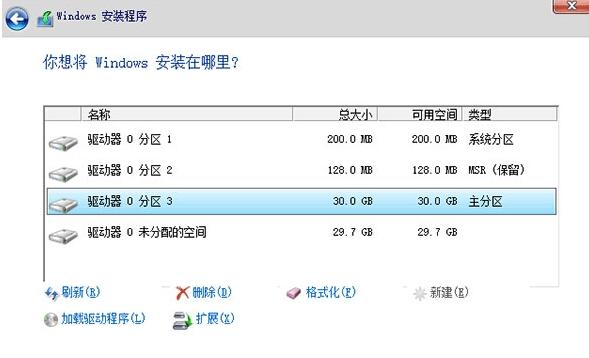
大於 2TB 硬碟或需 UEFI 開機必須使用 GPT 分區表。Win10 安裝媒體內建 diskpart 可在安裝前手動建立標準 GPT 分區結構:EFI 系統分區、MSR 保留分區、主分區。
注意:此過程會清除磁碟所有資料,非新硬碟請先備份!
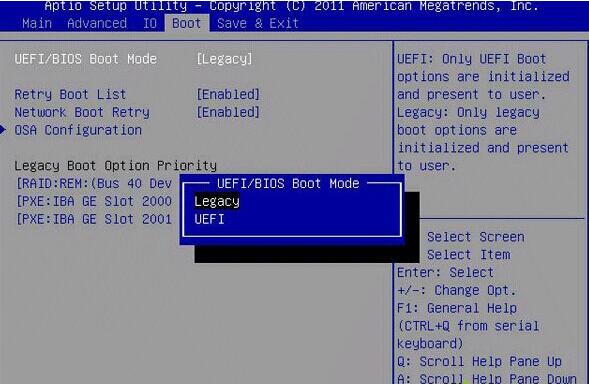
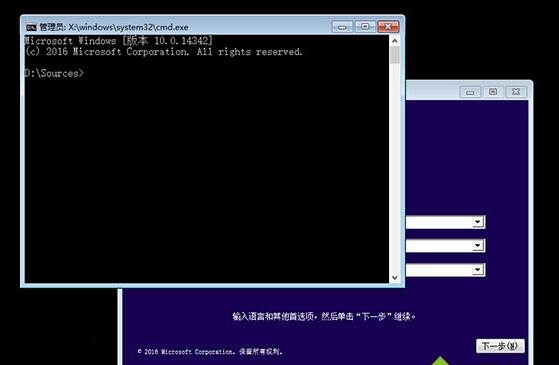
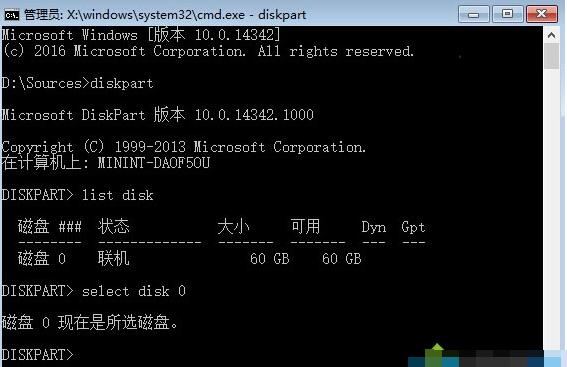
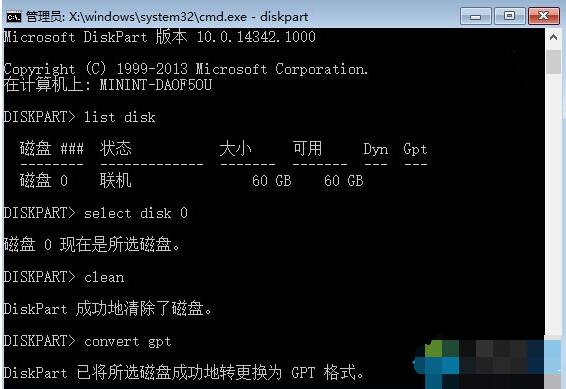
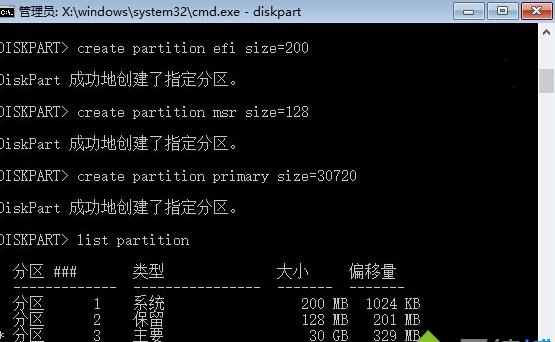
diskpart 進入工具。list disk 查看磁碟編號 (0, 1, 2...)。select disk 0 選擇目標磁碟 (依實際編號調整)。clean 清除所有分區 (資料全失)。convert gpt 轉換為 GPT 分區表。create partition efi size=200 建立 200MB EFI 系統分區。create partition msr size=200 建立 200MB MSR 保留分區。create partition primary size=102400 建立 100GB 主分區 (作為系統碟,依需求調整)。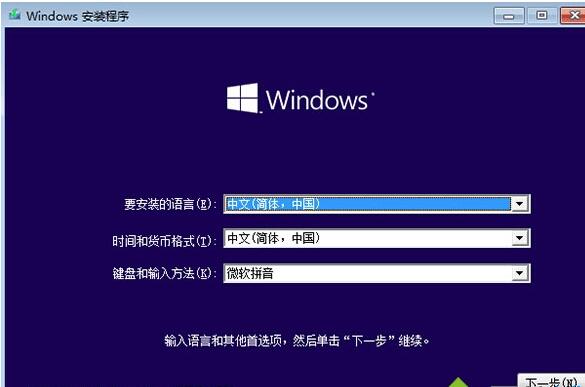
| 分區 | 大小 | 功能 |
|---|---|---|
| EFI 系統分區 (ESP) | 100-500MB (建議 200MB) | 存放 UEFI 開機載入器、驅動程式,FAT32 格式 |
| MSR 保留分區 | 16-256MB (建議 200MB) | Windows 保留空間,未來轉換動態磁碟、BitLocker 使用 |
| 主分區 (OS) | 建議 ≥100GB | 安裝 Windows 系統、應用程式 |
convert gpt 且為 UEFI 開機。