新裝 Win10 後桌面圖示、視窗標題列、字體異常放大(像低解析度拉伸),經典徵兆為顯卡驅動未正確安裝/使用通用基礎顯示驅動。使用驅動管理工具或官方驅動重裝即可解決。
現象診斷
- 桌面圖示巨大、間距寬、字體模糊銳利度差。
- 視窗邊框、工作列異常粗大。
- 裝置管理員 > 顯示介面卡 > 顯示「Microsoft 基本顯示介面卡」或有黃驚嘆號。
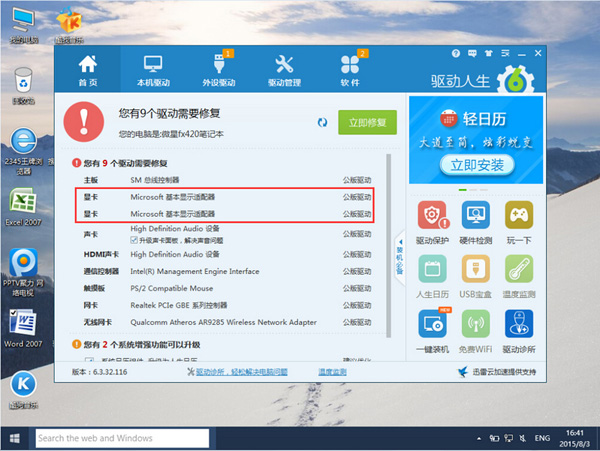
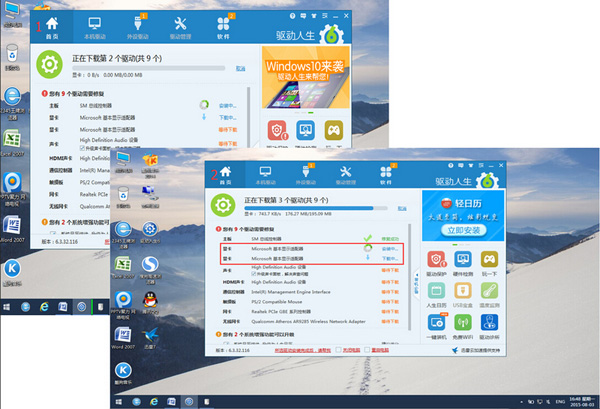
方案一:驅動人生/驅動精靈/360驅動大師等工具一鍵修復(最省時)
- 下載安裝驅動管理工具(官網下載離線版更穩)。
- 點擊「掃描/檢測」,等待分析完成。
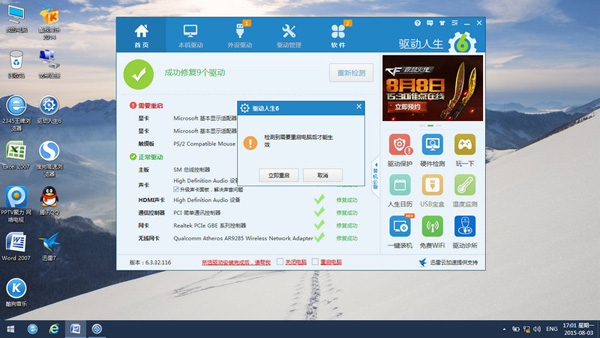
- 勾選顯卡驅動(NVIDIA/AMD/Intel)及其他建議更新項 > 「一鍵修復/安裝」。
- 過程中螢幕會閃爍/黑屏/斷網(正常,驅動重載),請勿操作。
- 完成提示「需重開機生效」> 立即重開機。
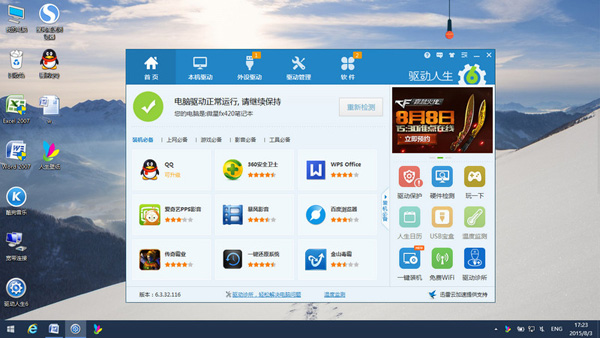
- 重開機後再次掃描確認無需更新,備份驅動(防新版不相容需回滾)。
方案二:官方網站下載對應驅動手動安裝(最乾淨)
- 確認顯卡型號:裝置管理員 > 顯示介面卡 > 右鍵 > 內容 > 詳細資料 > 硬體 ID(
VEN_XXXX&DEV_XXXX)。
- 前往官網:
- 下載對應作業系統版本驅動(Win10 64位)。
- 執行安裝:選擇「自訂/進階安裝」> 勾選「執行乾淨安裝」(NVIDIA)/「出廠重置」(AMD)> 完成 > 重開機。
關鍵提醒
- 修復前建立還原點: 控制台 > 系統 > 系統保護 > 建立,防驅動衝突無法開機。
- 修復過程黑屏/閃屏/斷網屬正常現象,切勿強制關機。
- 驅動備份必要: 新版驅動可能導致遊戲降幂/藍屏/風扇異常,備份可秒速回滾。
- Windows Update 可能自動推送舊版驅動覆蓋: 安裝官方驅動後,可在「設定 > 更新與安全性 > Windows Update > 進階選項」暫停更新 7-35 天,或使用「顯示/隱藏更新」工具隱藏顯卡驅動更新。
顯卡驅動是視覺體驗基石,新裝系統第一件事:裝對驅動,拒絕「大字報」桌面。