Windows XP Windows 7 Windows 2003 Windows Vista Windows 綜合教學 Linux 系統教學
Windows 10 Windows 8 Windows 2008 Windows NT Windows Server 電腦軟體教學

Windows 10 提高桌面應用啟動速度:同「停用啟動延遲」登錄修改法(含 regedit.vbs 快速跳轉技巧)

編輯:Windows 10 系統介紹

本文內容與文章 ID 25629、25638 高度重複,核心皆為透過登錄設定 StartupDelayInMSec = 0 停用啟動延遲。本文額外提供 regedit.vbs 腳本快速跳轉至目標鍵值位置。

核心步驟(同前文)

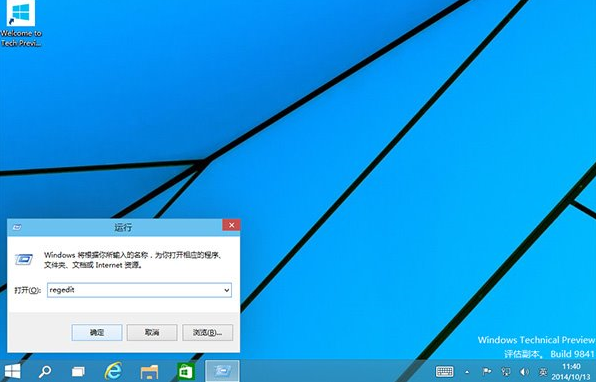
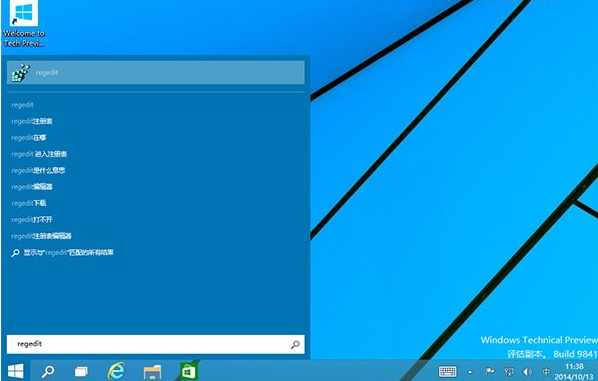
  1. Win+R → regedit
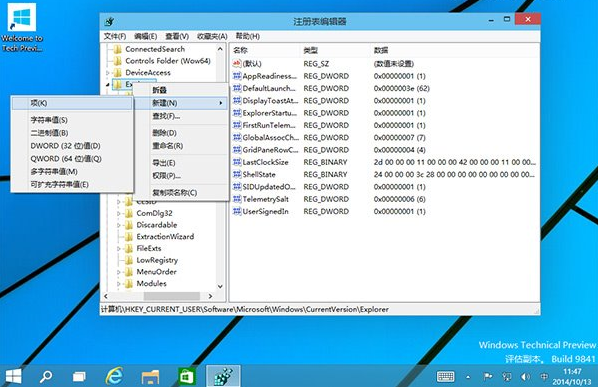
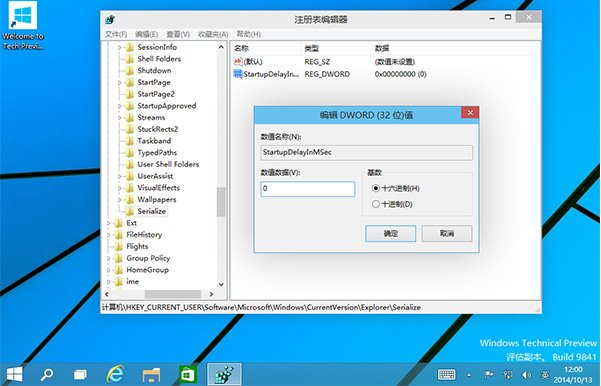
  2. 瀏覽 HKEY_CURRENT_USER\Software\Microsoft\Windows\CurrentVersion\Explorer\Serialize(無則新增)
  3. 新增 DWORD StartupDelayInMSec = 0
  4. 重開機生效

regedit.vbs 快速跳轉技巧

  1. 複製以下登錄路徑:
    HKEY_CURRENT_USER\Software\Microsoft\Windows\CurrentVersion\Explorer\Serialize
  2. 下載 regedit.vbs(文中提供下載連結,由 Sergey Tkachenko 開發)
  3. 雙擊執行腳本,自動開啟登錄編輯器並定位至該路徑
  4. 原理:利用登錄編輯器「記住上次開啟位置」特性,腳本寫入 LastKey 值後啟動 regedit.exe

啟動延遲示意

開啟 regedit

搜尋 regedit

新增 Serialize 鍵

設定 StartupDelayInMSec = 0

效果與注意

  • 啟動項多時體感提升明顯
  • 無啟動項無感知
  • 不影響核心服務啟動順序
  • 屬使用者層級設定,每個帳戶需分別配置

建議:參考 ID 25629 獲取完整 .reg 一鍵匯入檔與更詳細說明。

Copyright © Windows教程網 All Rights Reserved