UEFI (Unified Extensible Firmware Interface) 取代傳統 BIOS,提供更快開機、支援 2TB 以上硬碟、GPT 分區表、安全開機等特性。UEFI 模式安裝 Win 10 必須使用 GPT 分區。
UEFI 簡介
- 全稱:統一可延伸韌體介面,Intel 推動標準,BIOS 繼任者。
- 提供啟動前服務,直接從預啟動環境載入作業系統。
安裝步驟
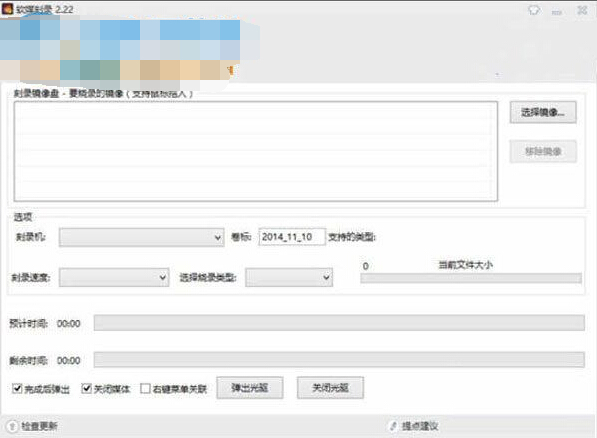
- 準備支援 UEFI 的安裝媒體 (官方 ISO 燒錄 USB/DVD 均支援)。
- 開機時按熱鍵 (常見 F8/F9/F11/F12) 進入開機選單,選擇 UEFI 模式啟動安裝媒體 (通常標示 UEFI: USB 名稱)。
- 安裝程式啟動後,必須使用 GPT 分區表:
- 若磁碟已為 GPT 且有合適分區,直接選擇安裝。
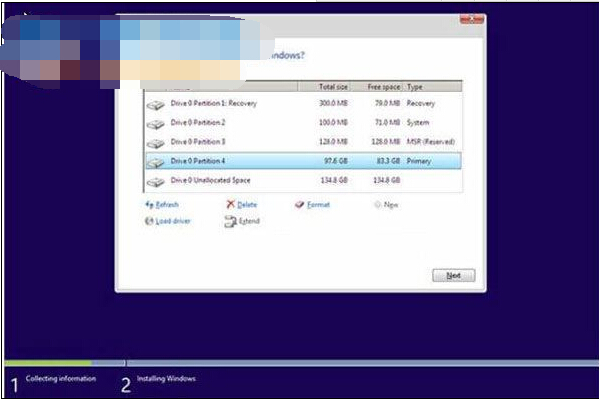
- 否則刪除所有分區至「未配置空間」,點擊「下一步」讓安裝程式自動建立以下分區:
① 復原分區
② EFI 系統分區 (ESP,含開機核心檔案)
③ MSR 保留分區
④ 主分區 (C:,系統與資料)
- 後續按一般流程完成安裝。
UEFI + GPT 安裝可充分發揮快速開機優勢,建議新電腦優先採用。