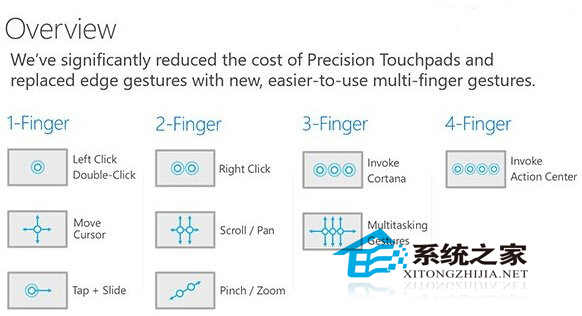
Win10 針對精密觸控板引入豐富多指手勢,熟練後可媲美滑鼠操作,外出無滑鼠時尤為實用。以下整理官方標準手勢與操作對應。
| 手勢 | 動作 | 適用場景 |
|---|---|---|
| 單指點擊 | 左鍵點擊 | 基本選取 |
| 雙指點擊 | 右鍵點擊 | 開啟內容選單 |
| 雙指滑動 | 捲動 | 網頁/文件捲動 |
| 雙指捏合/張開 | 縮放 | 圖片/網頁縮放 |
| 三指點擊 | 開啟 Cortana/搜尋 | 快速語音/文字搜尋 |
| 四指點擊 | 開啟動作中心 | 查看通知/快速設定 |
| 三指向上滑動 | 開啟工作檢視 | 切換視窗/虛擬桌面 |
| 三指向下滑動 | 顯示桌面 | 快速回到桌面 |
| 三指左右滑動 | 切換應用(Alt+Tab 效果) | 快速在開啟的應用間切換 |
| 從左邊緣向右滑動 | 開啟工作檢視 | 邊緣手勢,平板模式友善 |
| 從右邊緣向左滑動 | 開啟動作中心 | 邊緣手勢 |
| 從上邊緣向下滑動 | 顯示標題列(平板模式下 Modern 應用) | 平板模式操作 |
| 從下邊緣向上滑動 | 顯示任務列(全螢幕應用中) | 全螢幕模式下呼出任務列 |
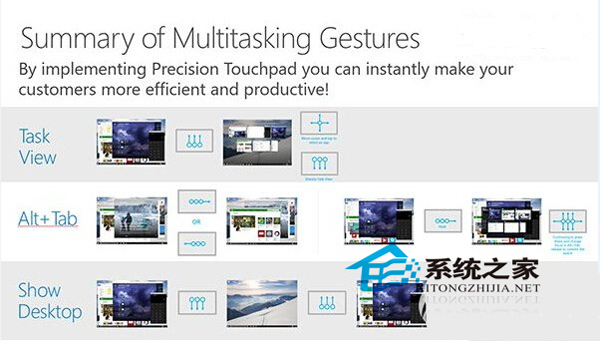
建議每天練習 2-3 個高頻手勢(三指上滑工作檢視、三指左右切換應用、雙指捲動),一週內即可形成肌肉記憶,大幅提升無滑鼠操作效率。