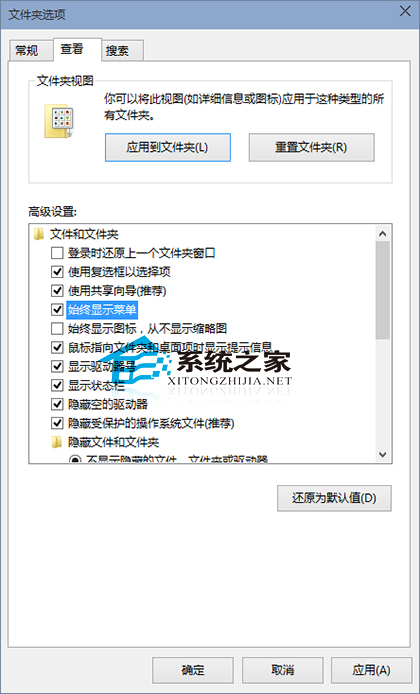
Win10 檔案總管預設隱藏傳統功能表列(檔案/編輯/檢視/工具/說明),習慣使用選單指令的用戶可透過「資料夾選項」永久顯示。
同一視窗中,取消勾選「顯示狀態列」可隱藏底部狀態列,騰出垂直空間,適合小螢幕裝置。
臨時顯示功能表列:按 Alt 鍵即可暫時顯示,鬆開後自動隱藏(未勾選「一律顯示」時)。
Win10 自動隱藏工作列:右鍵屬性勾選一鍵設定騰出螢幕空間
Win10 系統提示缺少 xinput1_3.dll 該如何解決?
Win10 電腦配置太低怎麼辦?軟體優化、升級記憶體與顯卡三大方案提升效能
Win10 十大隱藏實用功能:非作用中視窗滾動、多螢幕獨立縮放、儲存感知...
Win10 徹底封鎖騰訊遊戲 teniodl.exe 進程:偽造假檔案 + 拒絕存取權限
Win10 查看與調整螢幕重新整理率(Hz)完整圖解
Win10 程式被「發行者不受信任」阻擋?IE 設定移除不受信任發行者解除封鎖
Windows 10 平板電腦連接藍牙鍵盤與滑鼠完整設定教學