Windows XP Windows 7 Windows 2003 Windows Vista Windows 綜合教學 Linux 系統教學
Windows 10 Windows 8 Windows 2008 Windows NT Windows Server 電腦軟體教學

Windows 10 不用快速鍵開啟「執行」工具的兩種方法

編輯:Windows 10 系統介紹

前言

「執行」對話框 (Win + R) 是進階使用者常用工具,但若忘記快速鍵或偏好滑鼠操作,Windows 10 提供替代開啟方式。本文介紹兩種不需快速鍵的開啟方法。
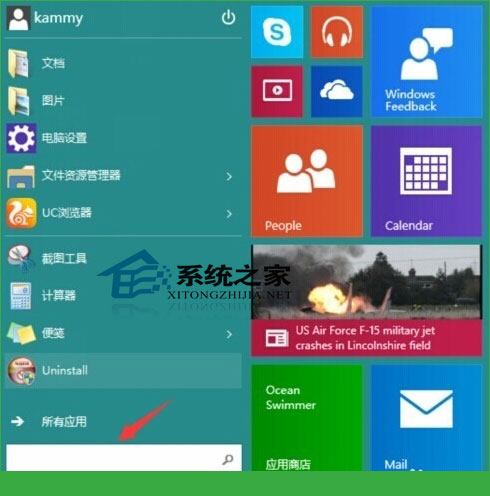
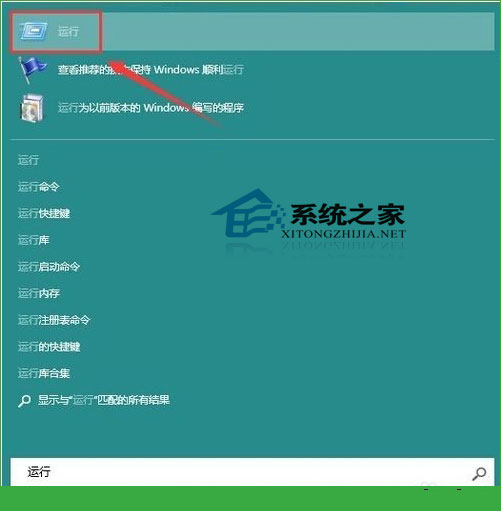
方法一:開始功能表搜尋

  1. 按 Win 鍵或點選開始按鈕開啟開始功能表。
  2. 直接輸入「執行」或「run」。
  3. 搜尋結果最上方即為「執行」桌面應用程式,點選即可開啟。

開始功能表搜尋執行

搜尋結果

固定到開始畫面/工作列

在搜尋結果「執行」上按滑鼠右鍵,可選擇「釘選到開始畫面」或「釘選到工作列」,下次一鍵開啟。
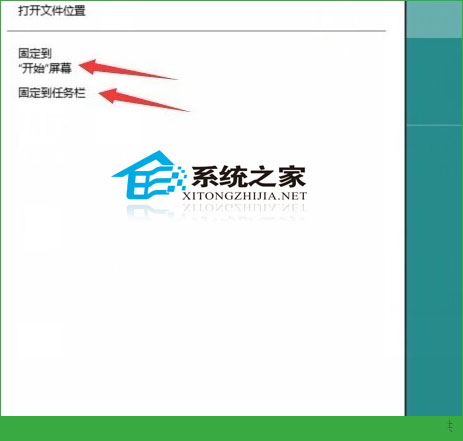
釘選選項

方法二:Win+X 超級功能表 (需鍵盤但非 Win+R)

  1. 按 Win + X 或滑鼠右鍵點選開始按鈕。
  2. 在超級功能表中直接點選「執行」。

方法三:檔案總管網址列 (進階)

在檔案總管網址列輸入 shell:::{2559a1f3-21d7-11d4-bdaf-00c04f60b9f0} 按 Enter 亦可開啟「執行」對話框 (為 Shell 命令)。

小結

「開始功能表搜尋『執行』」是最直觀的無快速鍵開啟方式,配合「釘選到工作列」可實現單點擊存取。Win+X 超級功能表則提供鍵盤替代方案,滿足不同操作習慣。

Copyright © Windows教程網 All Rights Reserved