Win10 更換桌面壁紙有兩種主要管道:右鍵圖片直接設定 (最快) 與「個人化」設定介面 (可調整填充/置中/延展/平鋪/跨螢幕)。本文完整圖文教學。
⚡ 方法一:右鍵圖片快速設定 (最快)
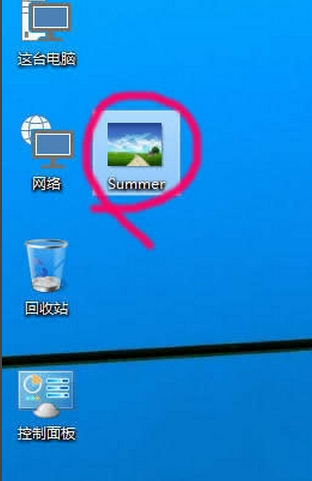
- 找到想設為壁紙的圖片檔 (JPG/PNG/BMP,建議解析度 ≥ 螢幕原生)。
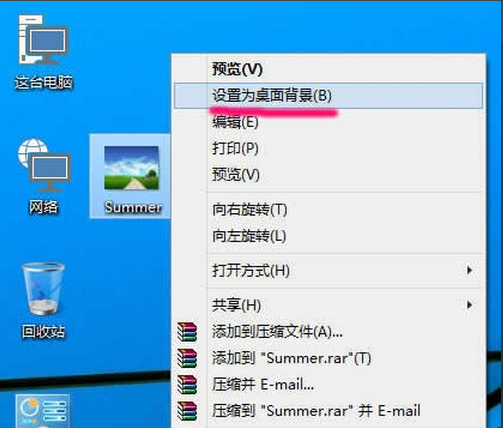
- 右鍵圖片 → 「設為桌面背景」。
- 完成!預設為「填充」模式 (保持比例裁切填滿)。
⚙️ 方法二:個人化設定介面 (功能完整)
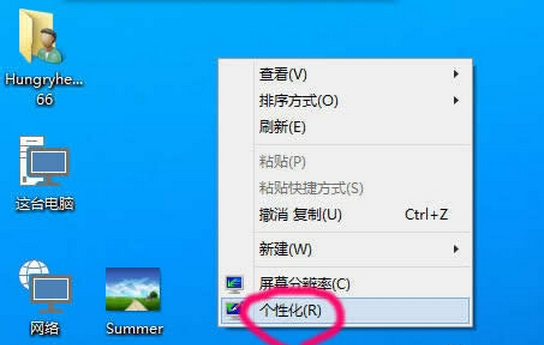
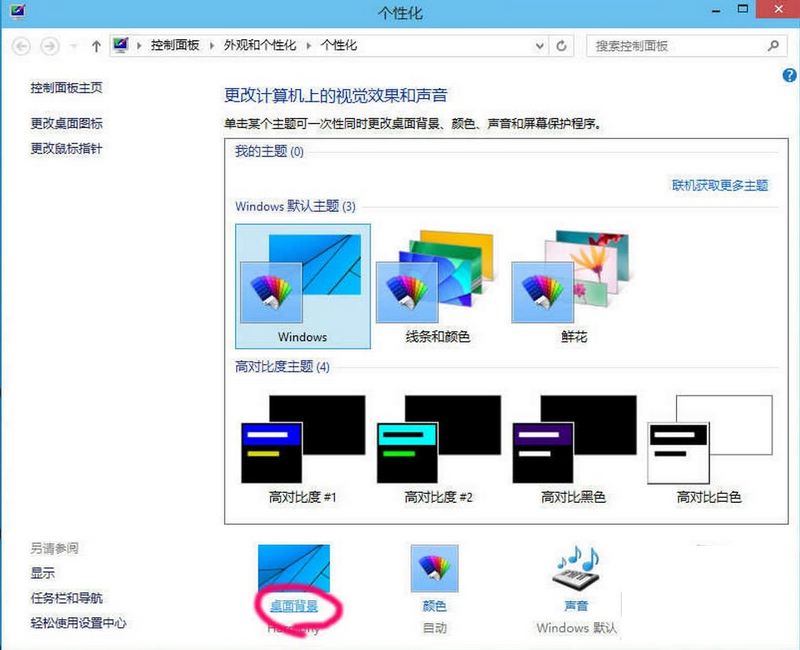
- 桌面空白處右鍵 → 「個人化」→ 「背景」。
- 「背景」下拉選單:
• 圖片:單張圖片
• 純色:單一顏色
• 投影片放映:資料夾輪播 (可設定間隔、隨機順序)
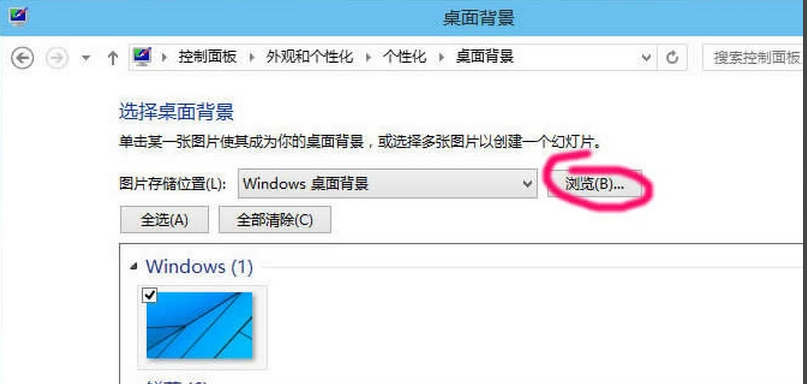
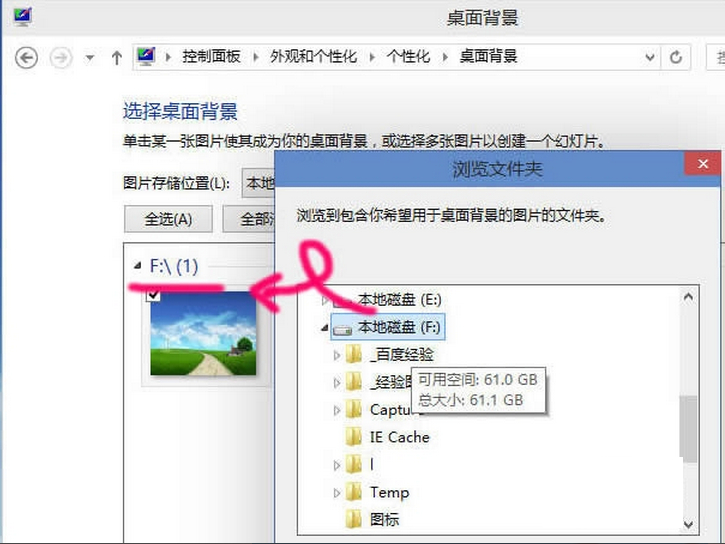
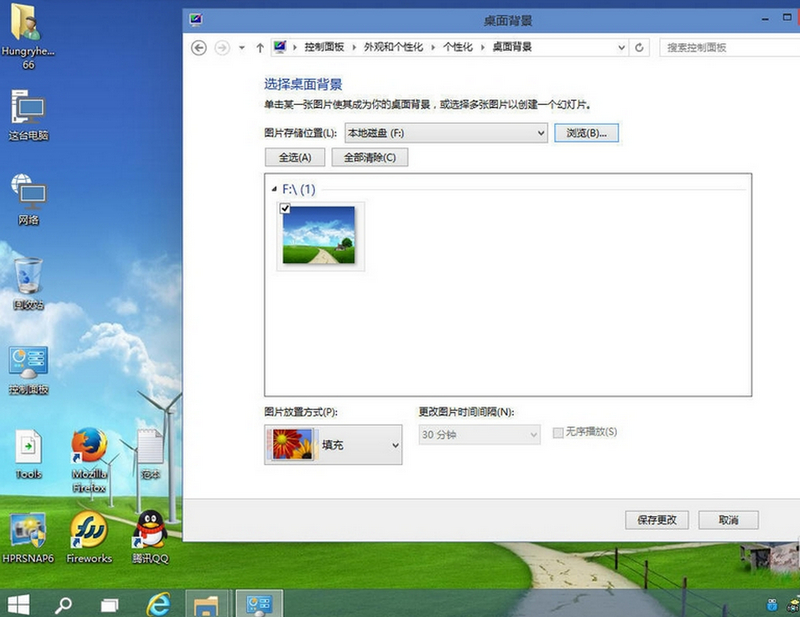
- 選擇「圖片」→ 「瀏覽」選擇資料夾 → 從縮圖列表點選想要的圖片。
- 選擇適配模式 (關鍵差異):
• 填充:保持比例、裁切邊緣填滿螢幕 (預設、推薦)
• 置中:原尺寸置中、四周留白
• 延展:強制拉伸填滿、比例失真
• 平鋪:小圖重複平鋪
• 跨螢幕:多螢幕單張大圖跨越顯示
- 投影片放映模式:可設定「每隔 1 分鐘/10 分鐘/30 分鐘/1 小時/6 小時/1 天」更換、隨機順序、電池模式暫停。
💡 進階技巧
- Windows 聚焦 (鎖定畫面) 圖片儲存位置:
%LocalAppData%\Packages\Microsoft.Windows.ContentDeliveryManager_cw5n1h2txyewy\LocalState\Assets (複製檔案加 .jpg 副檔名)。
- 動態壁紙:第三方工具 (Lively Wallpaper、Wallpaper Engine) 支援影片/Web/互動壁紙。
- 跨裝置同步:設定 → 帳戶 → 同步設定 → 「佈景主題」開啟,壁紙可同步至其他 Win10 裝置。