Windows XP Windows 7 Windows 2003 Windows Vista Windows 綜合教學 Linux 系統教學
Windows 10 Windows 8 Windows 2008 Windows NT Windows Server 電腦軟體教學

Windows 10 如何在桌面顯示「這台電腦」圖示?個人化設定兩步驟完成

編輯:Windows 10 系統介紹

預設隱藏的系統圖示

Windows 10 桌面預設僅顯示「資源回收筒」。「這台電腦」(我的電腦/電腦)、「使用者的檔案」、「網路」、「控制台」皆需手動開啟。
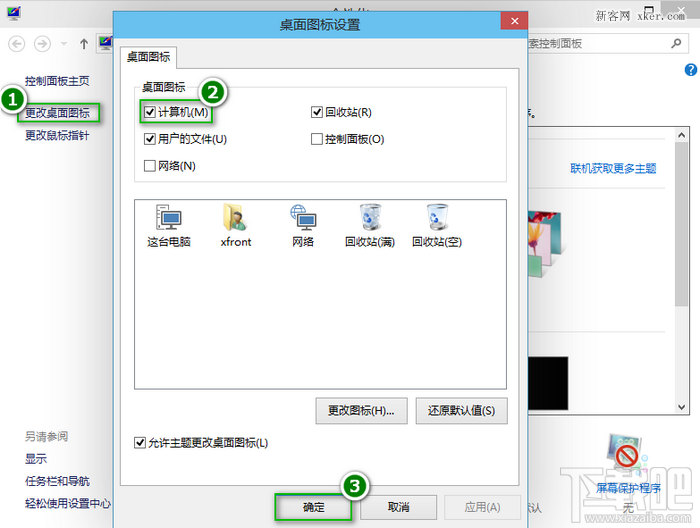
操作步驟

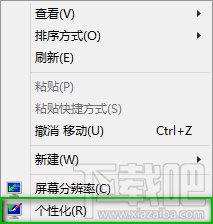
  1. 桌面空白處右鍵 → 選擇「個人化」。
  2. 左側選單點選「主題」 → 右側向下捲動至「相關設定」區塊 → 點擊「桌面圖示設定」。
  3. 在「桌面圖示」對話框中,勾選「電腦」(即「這台電腦」),亦可同時勾選「使用者的檔案」、「網路」、「控制台」。
  4. 點擊「確定」→「套用」,圖示即刻出現在桌面。

快速指令法(適用進階用戶/腳本部署)

:: 開啟桌面圖示設定對話框
rundll32.exe shell32.dll,Control_RunDLL desk.cpl,,0

:: 或直接修改登錄 (需重新登入/重啟 explorer)
reg add "HKCU\Software\Microsoft\Windows\CurrentVersion\Explorer\HideDesktopIcons\NewStartPanel" /v {20D04FE0-3AEA-1069-A2D8-08002B30309D} /t REG_DWORD /d 0 /f

補充:變更圖示名稱

桌面圖示右鍵 → 「重新命名」 → 輸入慣用名稱(如「我的電腦」),不影響系統功能。

Copyright © Windows教程網 All Rights Reserved