Windows 10 預設點擊任務列網路圖示彈出現代式設定頁面,習慣 Win8.1 直接在彈出選單連線寬帶 (PPPoE) 的用戶覺得麻煩。透過登錄表修改 ReplaceVan 值,可將網路飛出視窗恢復為傳統樣式。
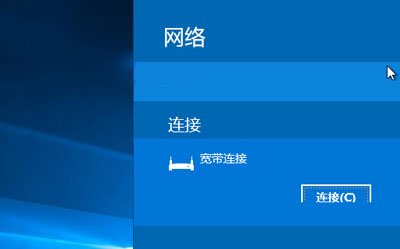
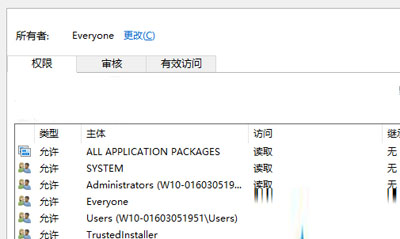
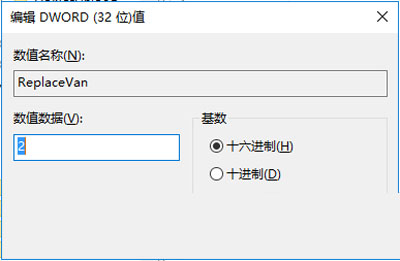
regedit 開啟登錄表編輯器。HKEY_LOCAL_MACHINE\SOFTWARE\Microsoft\Windows\CurrentVersion\Control Panel\Settings\NetworkNetwork 金鑰 → 「權限」 → 新增 Everyone 或目前登入帳號 → 給予「完全控制」權限(否則無法修改值)。0 改為 2 → 確定。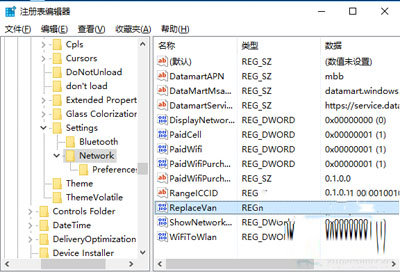
修改完成後,點擊任務列網路圖示,將直接顯示傳統風格的網路清單,寬帶連線 (PPPoE)、VPN、撥號等項目可直接點擊連線/中斷,無需進入「設定」App,操作體驗回歸 Win8.1 風格。
將 ReplaceVan 改回 0 或刪除此值,重新登入即可恢復現代式網路飛出視窗。
注意:修改登錄表前建議匯出備份該分支,錯誤修改可能導致網路介面異常。
Win10 安裝 .appx/UWP 應用:啟用「旁載應用」 → 雙擊 .appx 或 PowerShell Add-AppxPackage
Windows 10 登入畫面背景圖片更換教學:替換 Windows.UI.Logon.pri 系統檔
Win10 透明化界面關閉方法 (Build 10056 專用):注冊表 EnableTransparency 0→1 重啟 explorer,高風險僅限高級用戶
Win10 Windows Defender 排除特定程序不掃描:設定 → 排除的程序 → 新增路徑