Windows XP Windows 7 Windows 2003 Windows Vista Windows 綜合教學 Linux 系統教學
Windows 10 Windows 8 Windows 2008 Windows NT Windows Server 電腦軟體教學

Win10 輸入法消失、只能打英文?兩招快速找回輸入法圖示與功能

編輯:Windows 10 系統介紹

Windows 10 任務列輸入法指示器突然消失,或按 Win+Space 無法切換、只能輸入英文,通常是文字服務框架 (TSF) 異常或語言列設定被關閉。以下提供兩種快速修復方案。
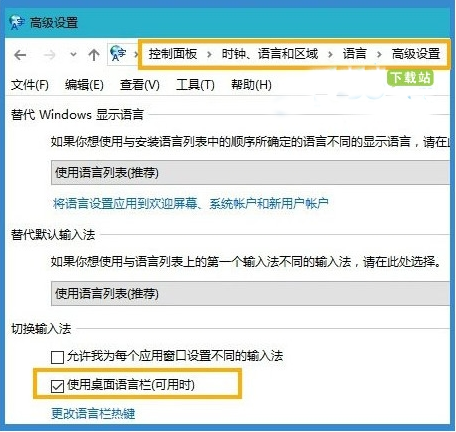
開啟桌面語言列設定

方法一:開啟桌面語言列(適用圖示消失但輸入法仍在)

  1. Win+X → 「控制台」 → 「時鐘、語言和地區」 → 「語言」 → 「進階設定」。
  2. 勾選 「使用桌面語言列」 → 儲存。
  3. 任務列右側即會出現語言指示器(如「中/英」),點擊可切換輸入法。

方法二:重新啟動 ctfmon.exe(適用輸入法完全失效、無候選視窗)

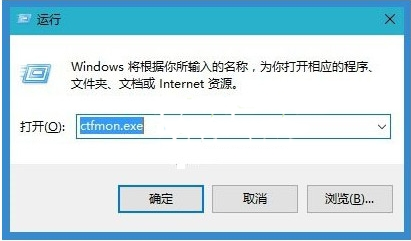
  1. Win+R → 輸入 ctfmon.exe → 按 Enter。
  2. 若無反應,開啟工作管理器 → 「詳細資料」頁籤 → 找 ctfmon.exe → 結束程序 → 再執行一次 ctfmon.exe。
  3. 輸入法候選視窗與切換功能即刻恢復。

執行 ctfmon.exe

根本預防

  • 檢查啟動項是否有 ctfmon.exe(工作管理器→啟動頁籤),確保已啟用。
  • 若頻發,執行 sfc /scannow 修復系統檔案,或重設語言設定:設定→時間與語言→語言→將中文(繁體/簡體)移除再重新加入。

快速鍵:Win+Space 切換輸入法、Shift 單獨切換中英、Ctrl+Shift 切換鍵盤配置。

Copyright © Windows教程網 All Rights Reserved