許多 Win10 使用者回報:雙擊開啟 .rar 壓縮檔時,WinRAR 或壓縮軟體瞬間閃退、無法正常運作。經排查,主要原因是 Windows Defender 將 WinRAR 主程式誤判為威脅並攔截。解決方法是暫時或永久關閉 Defender 的即時保護(前提是您已安裝其他可信任的第三方防毒軟體)。
透過群組原則關閉 Windows Defender(專業版/企業版適用)
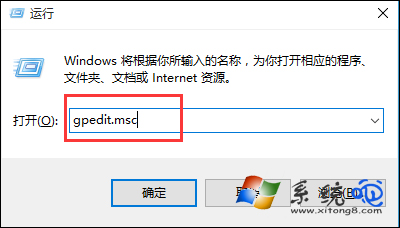
- 按 Win + R 輸入
gpedit.msc 開啟「本機群組原則編輯器」。
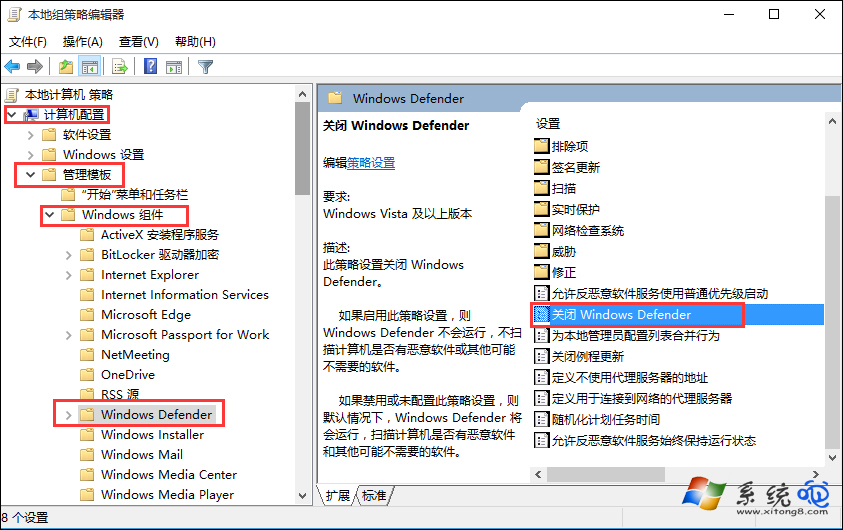
- 依序展開:
電腦設定 → 系統管理範本 → Windows 元件 → Microsoft Defender 防毒軟體(舊版顯示為 Windows Defender)。
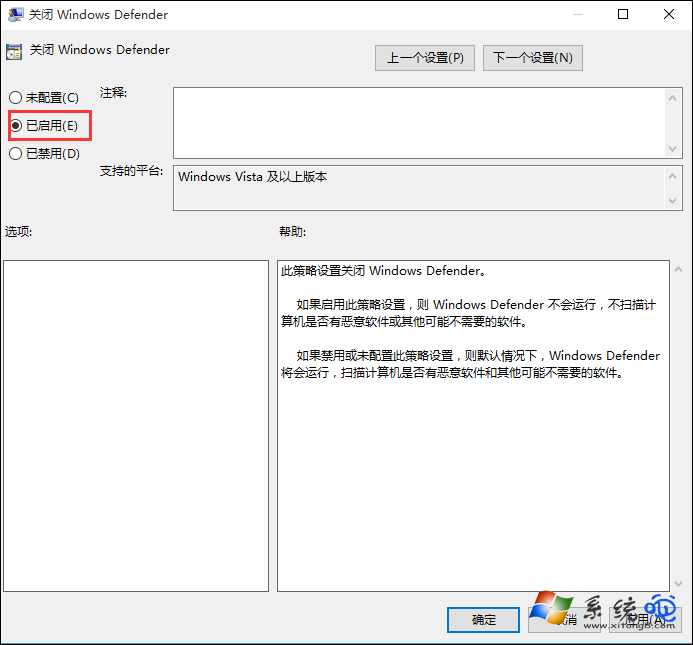
- 在右側找到 「關閉 Microsoft Defender 防毒軟體」,雙擊開啟。
- 選擇 「已啟用」 → 點擊「確定」。
家用版使用者替代方案
Win10 家用版無 gpedit.msc,可嘗試:
- 設定 → 更新與安全性 → Windows 安全性 → 病毒與威脅防護 → 管理設定 → 關閉「即時保護」(重開機後會自動重開)。
- 或將 WinRAR 安裝目錄加入 「排除項目」 白名單:設定 → 病毒與威脅防護設定 → 新增或移除排除項目 → 新增資料夾排除。
建議: 若您已安裝第三方安全軟體(如 360、火綿、Kaspersky 等),關閉內建 Defender 可減少資源佔用與誤攔截衝突;若無其他防護,請務必改用「排除白名單」方式,避免系統裸奔。