問題現象
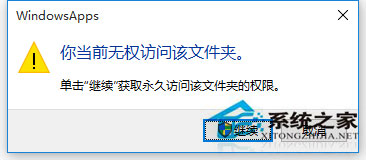
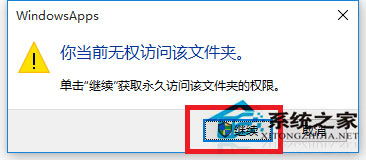
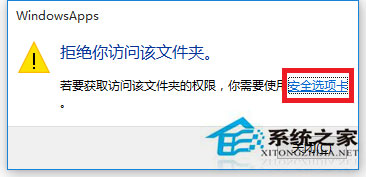
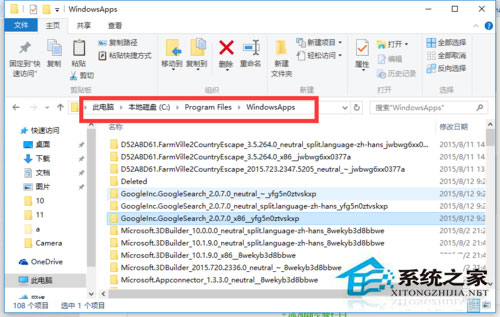
開啟系統資料夾 (如 C:\Windows\System32\config、C:\Program Files\WindowsApps) 時彈出「您目前沒有權限存取此資料夾」,點擊「繼續」後再彈出「已拒絕存取」。
解決步驟:取得擁有權並授予完全控制
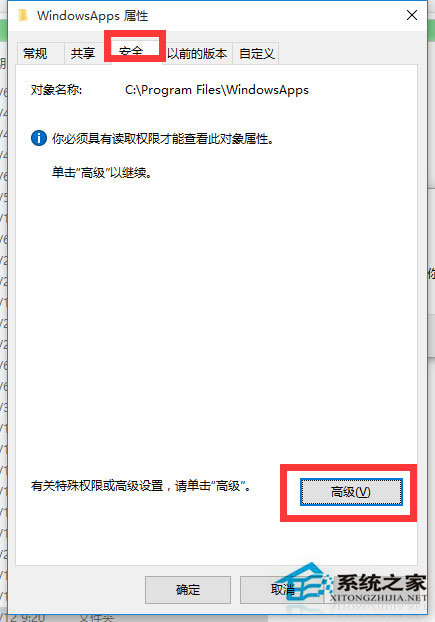
- 右鍵目標資料夾 →「內容」→「安全性」索引標籤 →「進階」。
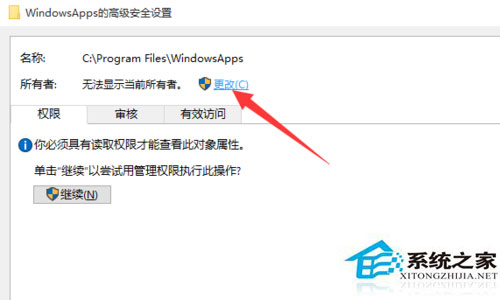
- 「擁有者」右側點擊「變更」。
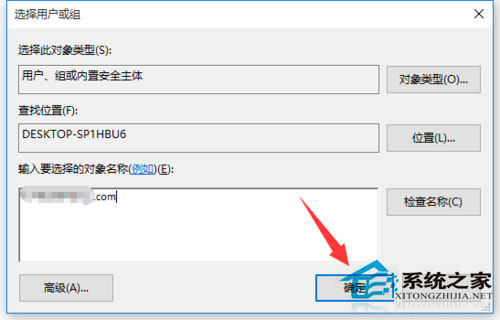
- 輸入目前登入使用者名稱 (或
Administrators) →「檢查名稱」→ 確定。
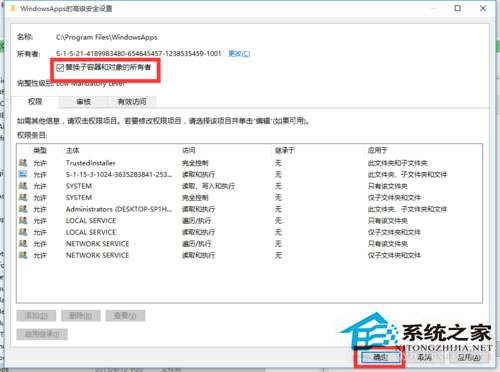
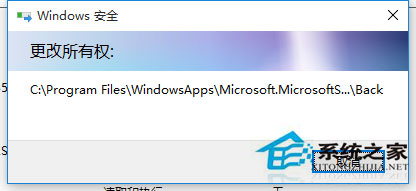
- 勾選「取代子容器與物件的擁有者」→ 確定 → 彈出確認視窗「是」。
- 回到「進階安全性設定」視窗,確認擁有者已變更 → 確定關閉。
回到「安全性」索引標籤 →「編輯」→「新增」→ 輸入同樣使用者名稱 → 確定。
- 選取該使用者,勾選「完全控制」→ 確定套用。
- 等待權限傳播完成 (視檔案數量而定),即可正常存取資料夾內容。
注意事項
- 修改系統資料夾權限可能降低系統安全性,建議完成操作後將權限還原 (移除新增的使用者/群組,恢復原擁有者
TrustedInstaller)。
- 若為外接硬碟/USB 遭遇存取拒絕,同樣流程適用;若檔案系統為 FAT32/exFAT 不支援 NTFS 權限,請改用磁碟管理工具指派磁碟機代號或轉換檔案系統。
- 企業環境建議透過群組原則部署標準權限範本,避免手動修改造成不一致。