Win10 「儲存空間」可將多顆實體磁碟組成儲存池,建立具備鏡像/同位檢查保護的虛擬磁碟,單顆磁碟損壞資料仍可從其他磁碟恢復,相當於自動備份 RAID 功能。
建立步驟
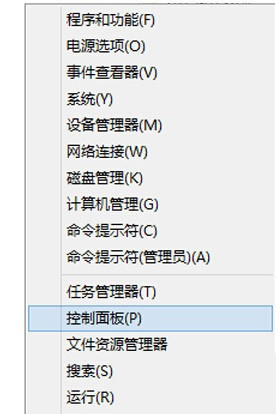
- Win+X →「控制台」→ 檢視模式改「小圖示」→「儲存空間」。
- 點擊「建立新的儲存池與儲存空間」。
- 選擇參與的實體磁碟(需先連接外接硬碟,資料會被格式化,請先備份) →「建立儲存池」。
- 指定名稱、磁碟代號、選擇版面配置(簡單/雙向鏡像/三向鏡像/同位檢查) → 設定大小 →「建立儲存空間」。
控制台 - 儲存空間
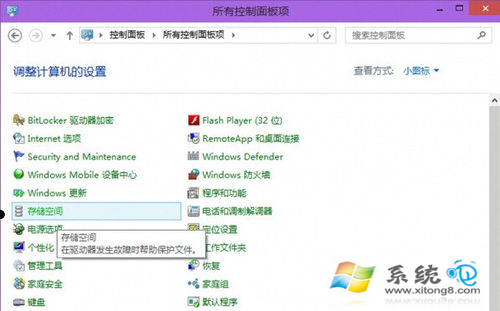
小圖示檢視
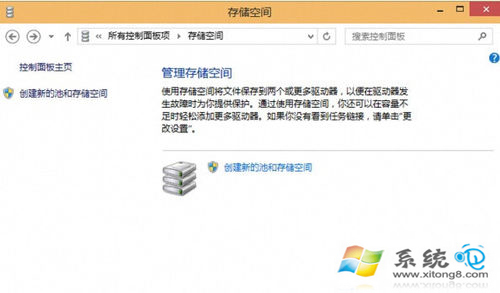
建立新的儲存池與儲存空間
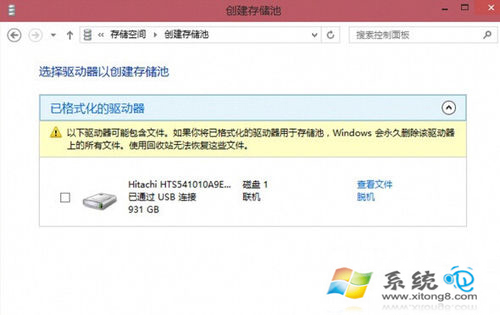
選擇磁碟、版面配置、大小
版面配置說明:
- 簡單:無保護,效能最好(需 ≥1 顆磁碟)。
- 雙向鏡像:兩份複本,可承受 1 顆磁碟故障(需 ≥2 顆)。
- 三向鏡像:三份複本,可承受 2 顆磁碟故障(需 ≥5 顆)。
- 同位檢查:類似 RAID 5,效能較好且可承受 1 顆故障(需 ≥3 顆)。
重要資料建議使用鏡像或同位檢查模式,守護資料安全。