Windows 10 免費升級正式開跑,但微軟採分批推播機制,許多用戶遲遲收不到升級通知。本文整合官方推播、第三方升級助手、手動 ISO 升級、U 碟安裝四大管道,助你順利升級 Win 10。
升級前必讀:裝置類型與時程
- PC (桌機/筆電):優先推播,7/29 起陸續開放。
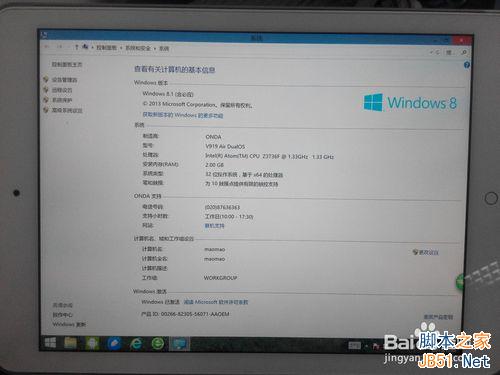
- 平板電腦:理論同步 PC 端,但各廠商 (Surface、OEM) 策略不同,可能延後。
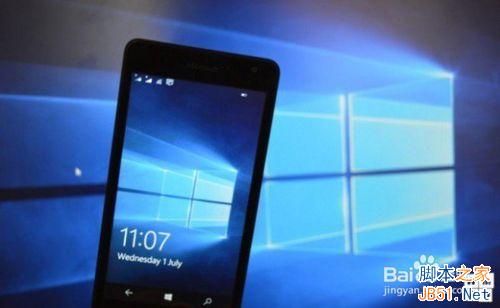
- 手機 (Windows 10 Mobile):大幅延後,需等待廠商適配測試。
管道一:官方 Windows Update 推播 (最標準、最安全)
- 確認 Windows Update 服務啟用、設為「自動安裝更新」。
- 「設定」→「更新與安全性」→「Windows Update」→「檢查更新」。
- 若出現「升級至 Windows 10」→ 點擊「下載並安裝」。
- 若無顯示,代表尚未推播到你的批次,請耐心等待或改用其他管道。
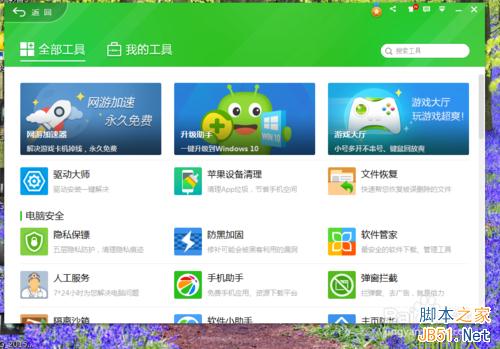
管道二:第三方升級助手 (360/騰訊電腦管家) — 早期搶先升級
- 安裝 360 安全衛士 或 騰訊電腦管家 (任一即可)。
- 開啟「工具箱」/「更多工具」→ 尋找「Win10 升級助手」/「Windows 10 升級」。
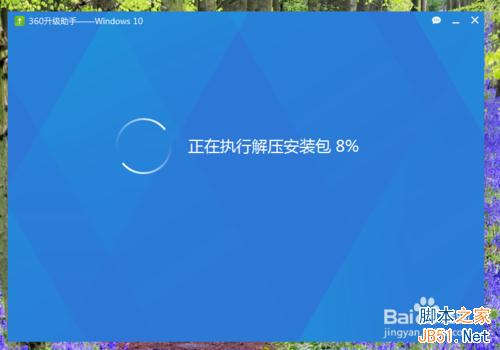
- 下載安裝升級助手 → 執行硬體相容性檢測。
- 通過檢測後,點擊「立即升級」/「開始升級」。
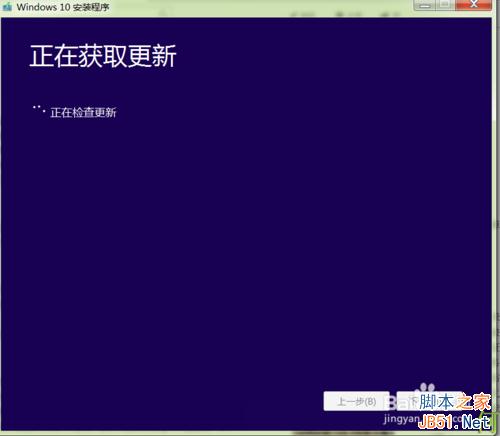
- 全自動流程:下載 → 解壓縮配置 → 安裝功能與驅動 → 完成 (安裝驅動 6% 處停頓較久屬正常)。
⚠️ 重要提醒
- 第三方助手升級版本可能內建捆綁廠商軟體 (360/騰訊全家桶),純淨度較官方 ISO 低。
- 平板/小尺寸裝置儲存空間不足,第三方助手常因空間不足失敗,建議等待官方推播或廠商專屬方案。
- 升級過程請接上電源、保持網路連線、備份重要資料。
管道三:ISO 映像檔掛載升級 (官方原版、可離線、可建立安裝媒體)
- 從微軟官網「Windows 10 下載頁面」下載「媒體建立工具」或直接下載 ISO (需技巧)。
- 雙擊 ISO 掛載為虛擬光碟 → 執行
setup.exe。
- 選擇「保留個人檔案和應用程式」→ 依精靈完成升級。
- 優點:獲得官方原版純淨系統、可建立 USB 安裝媒體供多裝置/重裝使用。
管道四:USB 安裝媒體全新安裝 (最乾淨、可調整分割區)
- 使用「媒體建立工具」或 Rufus/Ventoy 燒錄 ISO 至 USB (8GB+)。
- BIOS 設定 USB 優先開機 (UEFI 模式建議 GPT 分割區)。
- 進入安裝精靈:語言/鍵盤 → 「立即安裝」 → 輸入金鑰/跳過 → 選擇版本 → 授權條款 → 「自訂:僅安裝 Windows」 → 刪除/建立/格式化分割區 → 安裝。
- 優點:最乾淨、可解決頑固系統問題、可規劃分割區。缺點:需重新安裝所有程式、遷移資料。
升級後必做 5 件事
- 「設定」→「更新與安全性」→「Windows Update」→ 「檢查更新」安裝所有累積更新。
- 更新顯卡、晶片組、聲卡、網卡、觸控板驅動至最新版 (官網/驅動精靈/驅動人生)。
- 檢查關鍵軟體相容性、周邊裝置驅動。
- 調整隱私設定:關閉遙測、廣告 ID、位置歷程、語音辨識等不需項目。
- 建立系統映像備份 (控制台 → 備份與還原 (Windows 7) → 建立系統映像),為未來回滾/還原做準備。
常見升級失敗錯誤代碼速查
| 代碼 | 常見原因 | 對策 |
|---|
| 0xC1900101 | 驅動相容性/硬體衝突 | 更新 BIOS/驅動、移除周邊裝置、安全模式升級 |
| 0x80070002 / 0x80070003 | 安裝檔案遺失/損毀 | 重新下載 ISO、執行 sfc /scannow、磁碟檢查 |
| 0xC1900200 | 不符合最低需求 | 檢查 CPU/RAM/磁碟空間/顯卡支援 |
| 0x80240034 | Windows Update 元件損毀 | 執行更新疑難排解、重置 Update 元件 |
總結
升級 Windows 10 管道多元,官方推播最安全但最慢,第三方助手最快但可能捆綁軟體,ISO 升級平衡純淨與速度,USB 全新安裝最乾淨但最費時。根據你的裝置類型、時間成本、純淨度要求選擇適合管道。升級前備份、升級後更新驅動、建立映像備份,三步驟讓升級無憂!