Windows 10 執行應用程式彈出「平行配置不正確」錯誤,通常因 Windows Modules Installer 服務被停用 或 缺少 Microsoft Visual C++ Redistributable 執行階段程式庫 導致。以下為兩大解決方案。
方案一:啟用 Windows Modules Installer 服務
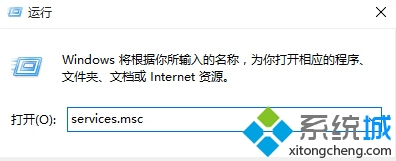
- Win+R >
services.msc 開啟服務管理員。
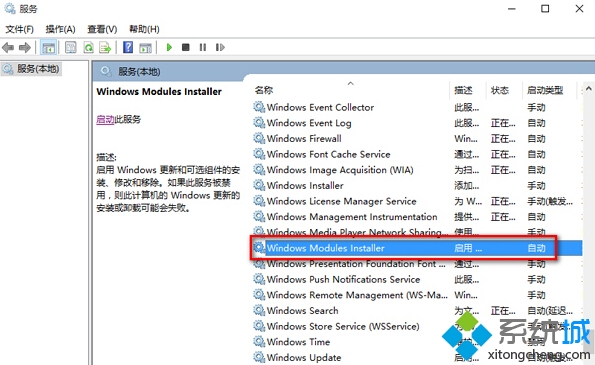
- 找到 Windows Modules Installer (TrustedInstaller) > 雙擊 > 「啟動類型」改為「手動」 > 「啟動」 > 確定。
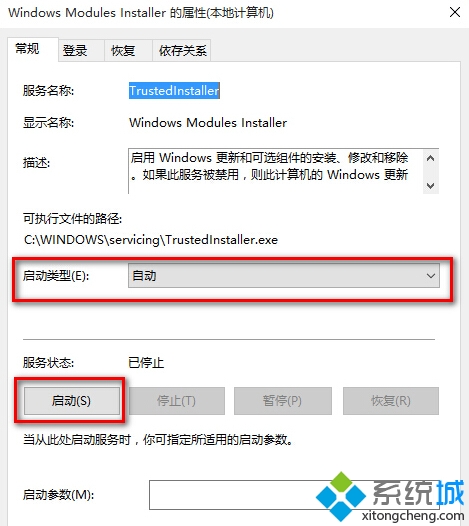
- 重新開機後嘗試安裝/執行應用程式。
方案二:安裝 Microsoft Visual C++ Redistributable
- 前往 Microsoft 官網下載中心搜尋 Visual C++ Redistributable,下載安裝以下版本 (建議全裝 x86/x64):
- Visual C++ 2005 (VC8)
- Visual C++ 2008 (VC9)
- Visual C++ 2010 (VC10)
- Visual C++ 2012 (VC11)
- Visual C++ 2013 (VC12)
- Visual C++ 2015-2022 (VC14, 最新版涵蓋 2015-2022)
- 安裝完成後重新開機,再執行應用程式。
進階排查
- 若仍失敗,查看事件檢視器 > Windows 記錄 > 應用程式 > 找錯誤事件 (Event ID 1000/1001),詳細資訊會指出缺少哪個 DLL (如
MSVCR100.dll、VCRUNTIME140.dll) 對應安裝特定版本。
- 系統檔案修復:
sfc /scannow + DISM /Online /Cleanup-Image /RestoreHealth。