手機能連 Wi-Fi,筆電卻搜尋不到任何無線網路、或顯示紅叉無法連線,是常見的 Windows 10 筆電問題。經分析,多數原因非網卡驅動故障,而是 Windows 無線服務 (WLAN AutoConfig) 未啟動 、或服務啟動類型被誤改為手動/停用。本文提供從診斷到修復的完整流程,幫您快速恢復無線網路功能。
核心原因分析
WLAN AutoConfig 服務未執行: 此服務負責無線網路掃描、連線、驗證。若停止,網卡雖正常但無法掃描熱點。服務啟動類型錯誤: 預設應為「自動」,若為「手動」或「停用」,重開機後服務不會自動啟動。飛航模式/實體開關: 筆電側邊/鍵盤 Fn + Fx 無線開關關閉,或 Windows 飛航模式開啟。驅動程式問題 (較少見): 驅動損壞、版本不相容、電源管理關閉裝置。
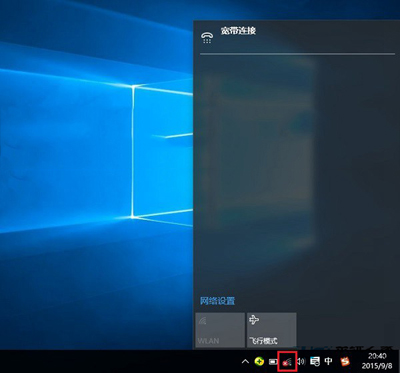
任務列網路圖示顯示紅叉/地球圖示,無可用 Wi-Fi
快速排除步驟 (依成功率排序)
方法一:Windows 網路診斷自動修復 (最推薦,成功率最高)
右鍵點擊任務列右下角 網路圖示 (地球/紅叉/訊號圖示) > 選擇 開啟網路和網際網路設定 (或「網路和共享中心」)。
在狀態頁面點擊 變更介面卡選項 (左側選單)。
找到 Wi-Fi / WLAN / 無線網路連線 圖示,右鍵 > 選擇 診斷 。
等待「Windows 網路診斷」完成分析。若提示 「此電腦上沒有執行 Windows 無線服務」 ,點擊 「嘗試以系統管理員身分進行這些修復」 。
系統將自動啟動 WLAN AutoConfig 服務並設為自動啟動。完成後紅叉消失,重新點擊網路圖示應可見 Wi-Fi 列表。
方法二:手動啟動 WLAN AutoConfig 服務 (診斷失效時使用)
按 Win + R 輸入 services.msc 按 Enter 。
找到 WLAN AutoConfig (或「無線網路設定」/ Wlansvc)。
雙擊開啟屬性:啟動類型 選 自動 > 點擊 啟動 (若灰色不可點,先點「停止」再啟動) > 確定 。
同樣檢查 WWAN AutoConfig (行動寬頻)、Network Connections 、Network Location Awareness 等網路相關服務均為「自動」且「執行中」。
方法三:檢查飛航模式與實體開關
按 Win + A 開啟動作中心,確認 飛航模式 為 關閉 (灰色),Wi-Fi 為 開啟 (藍色)。
檢查筆電鍵盤 Fn + F2/F3/F5/F12 (有天線/無線圖示的鍵) 是否誤關閉無線電。
部分筆電側邊有實體滑桿開關,確認撥至「開/ON」位置。
方法四:重設網路 / 重裝網卡驅動 (終極方案)
網路重設: 設定 > 網路和網際網路 > 狀態 > 網路重設 > 立即重設。這會重裝所有網路介面卡、還原網路設定,**需重新輸入 Wi-Fi 密碼**,建議先備份密碼。重裝驅動: 裝置管理員 ( Win + X > M ) > 網路介面卡 > 右鍵無線網卡 (Intel/Realtek/MediaTek/Qualcomm 等) > 解除安裝裝置 > 勾選「嘗試刪除驅動程式」 > 確定 > 重開機讓 Windows 自動重裝,或至官網下載最新驅動安裝。電源管理修正: 裝置管理員 > 無線網卡屬性 > 電源管理 > **取消勾選** 「允許電腦關閉此裝置以節省電源」。
驗證修復成功
任務列網路圖示恢復正常訊號圖示 (無紅叉/地球)。
點擊網路圖示,列表顯示周邊 Wi-Fi 熱點 (SSID)。
點擊目標熱點 > 連線 > 輸入密碼 > 成功取得 IP 位址可上網。
常見問題 Q&A
Q: 診斷提示「無線網路功能已關閉」?
A: 為飛航模式或實體開關關閉,請執行方法三。
Q: 服務啟動類型改為自動後,重開機又變回手動/停止?
A: 可能有第三方優化軟體 (如 360、電腦管家、優化大師) 或惡意軟體修改服務。建議卸載優化軟體、全盤掃毒、或用群組原則 (gpedit.msc > 電腦設定 > Windows 設定 > 安全性設定 > 系統服務 > WLAN AutoConfig > 定義此原則設定 > 自動) 強制鎖定。
Q: 筆電睡眠喚醒後找不到 Wi-Fi?
A: 為電源管理關閉裝置導致。請執行方法四「電源管理修正」,取消勾選「允許電腦關閉此裝置以節省電源」。
Q: 只有 2.4GHz 頻段找不到,5GHz 正常?
A: 路由器 2.4GHz 通道設為 12/13 (部分舊網卡不支援),改為 1/6/11;或網卡驅動太舊,更新驅動。