Windows 10 內建許多預載應用程式(如「人脈」、「郵件」、「地圖」等),雖然不佔太多空間,但若不需使用,移除後能讓開始選單更清爽。由於這些應用屬於系統級元件,無法透過一般「設定 > 應用程式」直接解除安裝,必須使用 PowerShell 指令操作。以下提供完整步驟與範例,助您輕鬆精簡系統。
1. 右鍵點擊工作列的「開始」按鈕,選擇「Windows PowerShell (系統管理員)」。
2. 若出現使用者帳戶控制 (UAC) 提示,點選「是」。
在 PowerShell 視窗輸入以下指令並按 Enter:
Get-AppxPackage -AllUsers系統會列出所有使用者的所有 Appx 套件資訊,包含 Name、PackageFullName 等欄位。建議將結果導出至文字檔方便查找:
Get-AppxPackage -AllUsers > C:\AppxList.txt打開產生的 C:\AppxList.txt,搜尋應用名稱(例如「人脈」對應 Microsoft.People),複製其 PackageFullName 完整字串,格式類似:
Microsoft.People_1.10241.0.0_x64__8wekyb3d8bbwe
針對目前使用者移除:
Remove-AppxPackage -Package "PackageFullName"若要移除所有使用者的該應用(需系統管理員權限):
Remove-AppxPackage -AllUsers -Package "PackageFullName"範例:移除「人脈」應用
Remove-AppxPackage -Package "Microsoft.People_1.10241.0.0_x64__8wekyb3d8bbwe"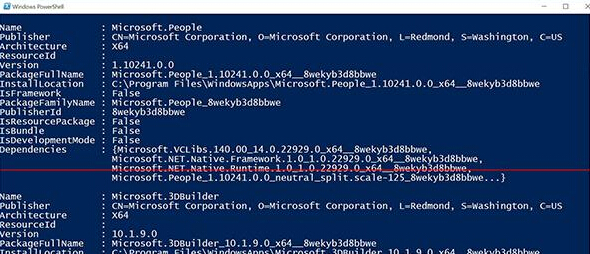
善用 PowerShell 的 Get-AppxPackage 與 Remove-AppxPackage,即可精準移除不需要的內建應用,打造更乾淨的 Windows 10 環境。操作前請務必確認套件名稱,並謹慎對待系統關鍵元件。