Windows XP Windows 7 Windows 2003 Windows Vista Windows 綜合教學 Linux 系統教學
Windows 10 Windows 8 Windows 2008 Windows NT Windows Server 電腦軟體教學

Win10 Continuum 模式全新開始畫面使用方法

編輯:Windows 10 系統介紹

Windows 10 Build 9879 隱藏 Continuum 模式下的全新開始畫面,結合傳統開始選單與 Win8 風格磁貼介面。透過登錄修改可啟用體驗,但屬早期開發版本,穩定性有限。

啟用步驟

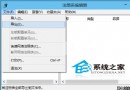
  1. Win+R → regedit 開啟登錄編輯器。
  2. 導航至:HKEY_LOCAL_MACHINE\SOFTWARE\Microsoft\Windows\CurrentVersion\ImmersiveShell\Launcher (無則新增)。
  3. 新增 DWORD UseExperience = 1。
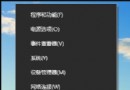
  4. 重啟 explorer.exe (Ctrl+Shift 右鍵開始按鈕 → 結束檔案總管 → 工作管理員 → 執行 explorer.exe)。
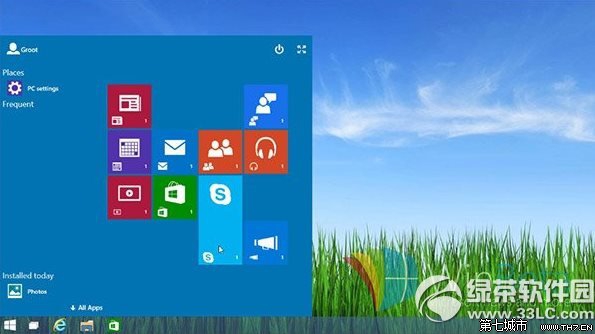
Continuum 開始畫面效果

介面特色

  • 全螢幕磁貼佈局,類似 Windows 8 開始畫面
  • 左側保留應用程式清單 (所有應用)
  • 右側可調整磁貼大小、群組命名
  • 支援觸控滑動、鍵盤導航

已知問題 (Build 9879)

  • 右上角全螢幕切換按鈕無反應
  • 部分 Win32 應用磁貼顯示異常
  • 動畫轉場卡頓、延遲
  • 搜尋整合不完整

恢復傳統開始選單

將 UseExperience 改為 0 並重啟 explorer.exe 即可恢復。

正式版演進:平板模式

此實驗性介面最終演變為 Windows 10 正式版的「平板模式」:

  • 動作中心 (Win+A) → 「平板模式」一鍵切換
  • 自動偵測 2 合 1 裝置鍵盤拆離/翻轉觸發
  • 開始選單變為全螢幕磁貼介面,工作列簡化
  • 支援虛擬鍵盤自動彈出、手勢導航 (從左/右/下邊緣滑動)
Copyright © Windows教程網 All Rights Reserved