Windows XP Windows 7 Windows 2003 Windows Vista Windows 綜合教學 Linux 系統教學
Windows 10 Windows 8 Windows 2008 Windows NT Windows Server 電腦軟體教學

Win10 設定與取消開機登入密碼:netplwiz 完整教學

編輯:Windows 10 系統介紹

Windows 10 可透過 netplwiz 進階使用者帳戶控制面板,設定或取消開機密碼,並支援自動登入功能。比「設定」應用程式提供更詳細的帳戶管理選項。

操作步驟

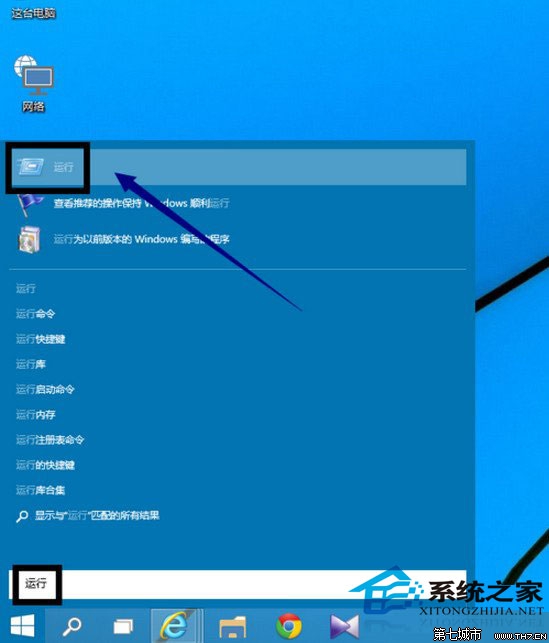
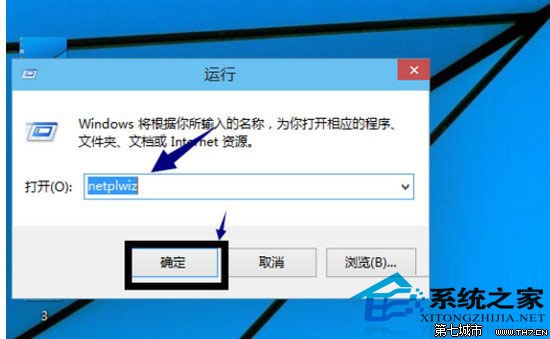
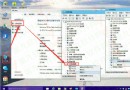
  1. 按 Win+R 輸入 netplwiz 按 Enter。
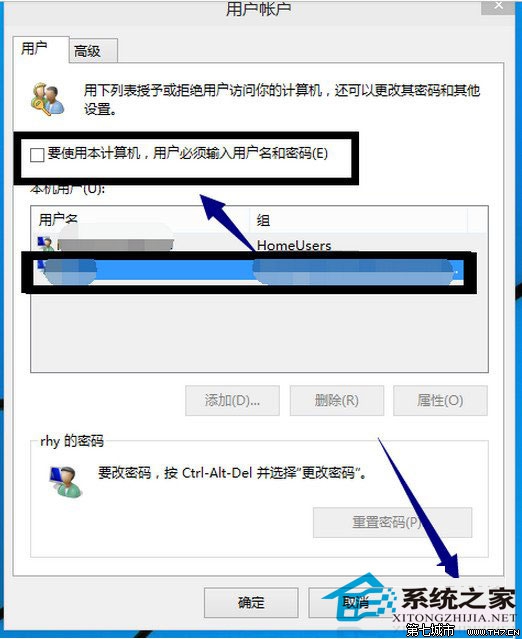
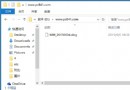
  2. 在「使用者帳戶」視窗中,選擇目標使用者帳戶。

設定密碼 (需輸入密碼登入)

  • 勾選 「使用者必須輸入使用者名稱和密碼才能使用這台電腦」。
  • 點擊「套用」→ 輸入目前密碼確認 → 確定。

取消密碼 (自動登入)

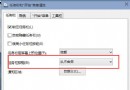
  • 取消勾選 「使用者必須輸入使用者名稱和密碼才能使用這台電腦」。
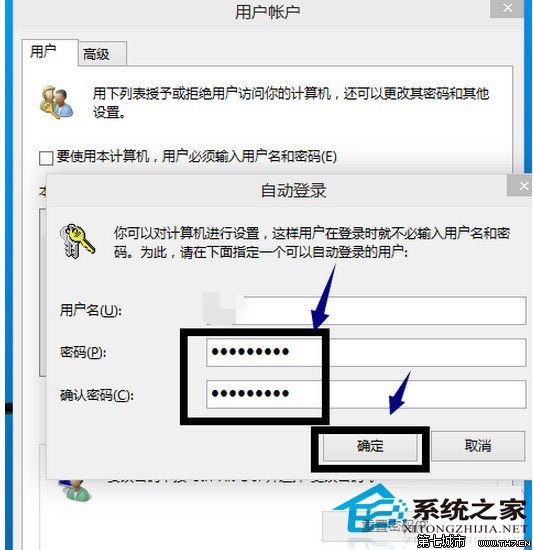
  • 點擊「套用」→ 彈出「自動登入」視窗 → 輸入使用者名稱、密碼、確認密碼 → 確定。
  • 下次開機將自動以此帳戶登入桌面,無需輸入密碼。

執行 netplwiz

使用者帳戶視窗

取消勾選密碼

自動登入設定

安全性考量

情境建議風險
個人桌機、固定地點筆電可啟用自動登入低 (物理存取可控)
攜帶外出筆電、共用電腦❌ 必須保留密碼高 (遺失/被竊資料外洩)
企業/組織電腦遵循群組原則強制密碼合規要求
BitLocker 加密磁碟自動登入前需輸入 BitLocker PIN/密碼雙重保護

替代密碼方式 (Win10 專屬)

  • PIN 碼:設定 → 帳戶 → 登入選項 → PIN,4 位數字/字母混合,僅限裝置本地驗證,比密碼更安全便捷。
  • 圖片密碼:在選定圖片上繪製三個手勢 (點/線/圓),觸控裝置專用。
  • Windows Hello:支援硬體時可用人臉辨識/指紋/虹膜生物識別登入。

常見問題

Q:取消勾選後下次開機仍要求密碼?
檢查是否正確輸入自動登入密碼、帳戶是否為 Microsoft 帳戶 (需網路驗證)、群組原則是否強制密碼 (gpedit.msc → 電腦設定 → Windows 設定 → 安全性設定 → 本機原則 → 安全性選項 → 「互動式登入:不需要 CTRL+ALT+DEL」等相關設定)。

Q:如何切換預設登入帳戶?
在 netplwiz 中調整帳戶順序 (上移/下移),最上方帳戶為自動登入目標。

Copyright © Windows教程網 All Rights Reserved