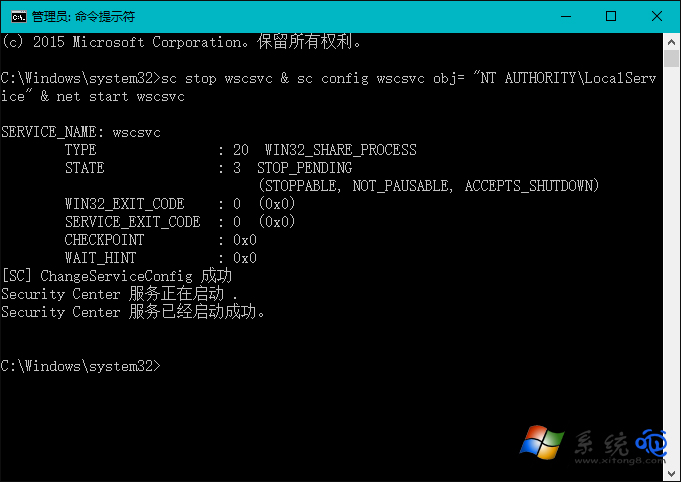
Windows 安全性中心服務 (wscsvc) 負責監控防火牆、防毒、更新狀態並彈出通知。若服務啟動帳戶被誤改、相依服務異常,會導致「安全性中心無法開啟」、系統盤小盾牌圖示常駐紅叉。透過命令列重設服務登入帳戶為 NT AUTHORITY\LocalService 並重啟,即可修復。
sc stop wscsvc & sc config wscsvc obj= "NT AUTHORITY\LocalService" & net start wscsvc指令拆解:
sc stop wscsvc 停止服務
sc config wscsvc obj= "NT AUTHORITY\LocalService" 設定登入身分為本地服務帳戶 (注意 obj= 後有空格)
net start wscsvc 重新啟動服務
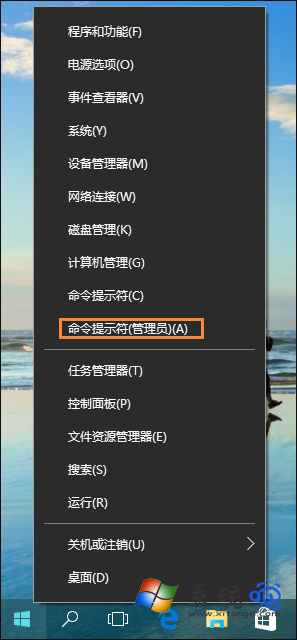
services.msc → wscsvc → 「相依性」索引標籤,確認 RpcSs (RPC)、Winmgmt (WMI) 均為「執行中」。HKLM\SYSTEM\CurrentControlSet\Services\wscsvc → Start = 2 (自動)、ObjectName = NT AUTHORITY\LocalService。sfc /scannow + DISM /Online /Cleanup-Image /RestoreHealth 修復系統檔案。若確實需永久關閉 (如嵌入式裝置、離線測試機):「服務」→ wscsvc → 啟動類型設為「停用」→ 停止服務。但將失去防火牆/防毒狀態監控與通知。
一條 sc config wscsvc obj= "NT AUTHORITY\LocalService" 重設服務登入身分,即可解決 Win10 安全性中心無法開啟的核心問題。