Windows XP Windows 7 Windows 2003 Windows Vista Windows 綜合教學 Linux 系統教學
Windows 10 Windows 8 Windows 2008 Windows NT Windows Server 電腦軟體教學

Win10 取消訂閱行事曆:清理多餘行事曆來源

編輯:Windows 10 系統介紹

Windows 10 內建「行事曆」應用程式會同步 Microsoft 帳戶的多個行事曆來源(Outlook、生日、假期、運動賽程等)。若訂閱過多導致介面雜亂,可透過網頁版 Outlook 管理訂閱,移除不需要的行事曆。
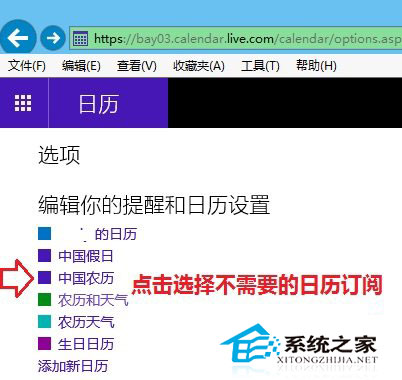
操作步驟

  1. 開啟瀏覽器前往 Outlook 行事曆網頁版,以 Microsoft 帳戶登入。
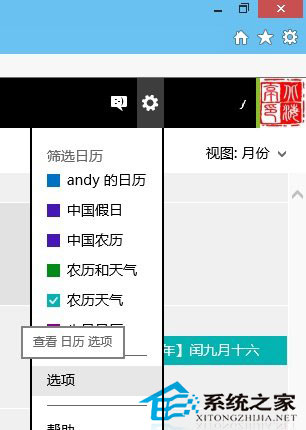
  2. 點擊左上角「設定」齒輪圖示 → 選擇「檢視所有 Outlook 設定」。
  3. 左側選單選擇「行事曆」→ 「共用的行事曆」或「訂閱的行事曆」。
  4. 在清單中找到欲移除的行事曆,點擊右側「移除」/「取消訂閱」圖示(垃圾桶或 X 圖示)。
  5. 確認對話框中點擊「取消訂閱」/「刪除」。

Outlook 設定選單

選擇要取消的行事曆

取消訂閱確認

同步生效時間

取消訂閱後,Windows 10 行事曆應用程式需等待下次自動同步(通常 15~30 分鐘)或手動觸發同步(應用程式內點擊「同步」按鈕),對應行事曆事件才會消失。

常見行事曆類型與建議

類型來源建議保留
個人行事曆Outlook.com 主要行事曆✅ 是
生日行事曆聯絡人生日自動產生✅ 是
假期行事曆國家/地區法定假日視需求
運動賽程訂閱特定球隊/聯盟球迷保留
共用行事曆家人/同事共用視合作需求
第三方訂閱.ics 連結匯入定期清理

替代管理方式

  • 行事曆應用程式內:右鍵左側行事曆清單項目 → 「移除行事曆」(僅隱藏顯示,不取消訂閱)。
  • Outlook 桌面版:檔案 → 帳戶設定 → 行事曆標籤 → 移除。
  • 手機 App:Outlook 行動版 App 同樣可管理訂閱。

隱私與資料提醒

取消訂閱僅移除行事曆事件同步,不會刪除 Outlook.com 上的原始行事曆資料(若為您擁有的行事曆)。共用行事曆被移除後,擁有者不會收到通知,您也無法再查看其事件。

Copyright © Windows教程網 All Rights Reserved