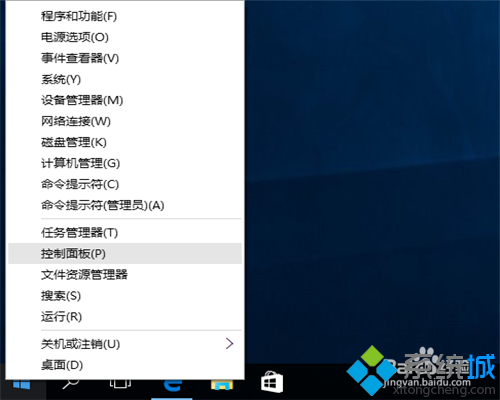
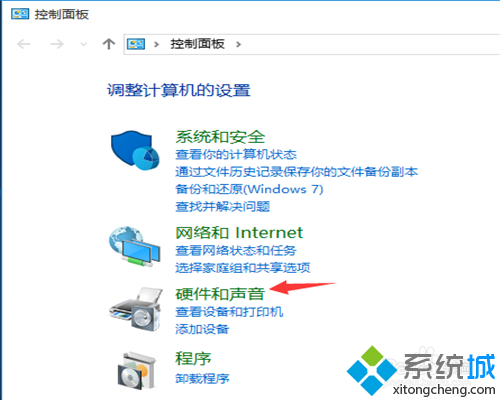
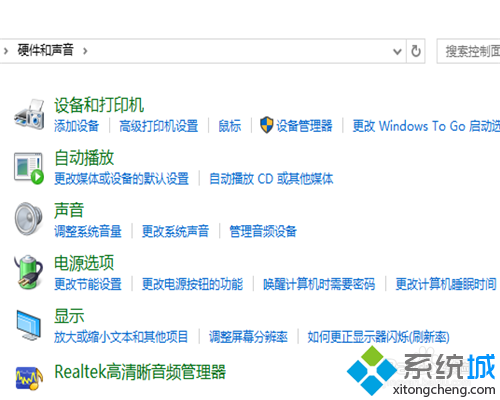
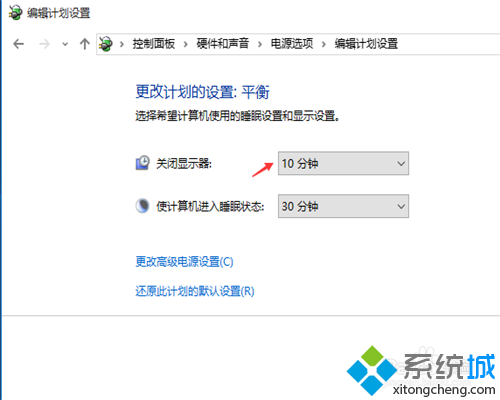
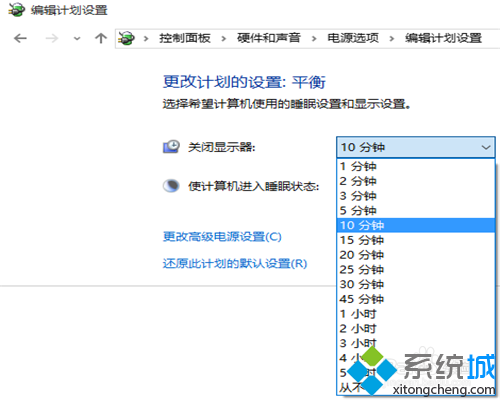
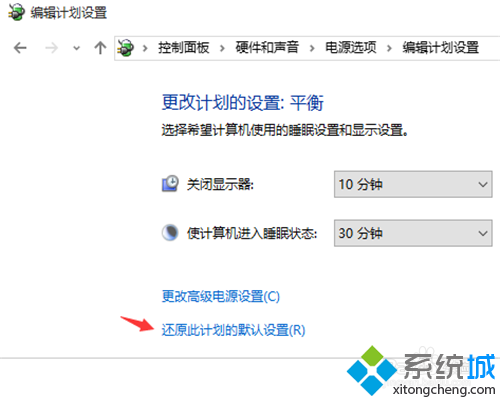
Win10 透過「電源選項」設定無操作多久自動關閉顯示器,預設 10 分鐘,可自訂 1 分鐘至 5 小時或「永不」。
「變更進階電源設定」→「顯示器」→「關閉顯示器後」→ 可分別設定「使用電池」與「接通電源」不同時間。筆電建議電池模式較短 (5-10 分鐘),接通電源較長 (15-30 分鐘)。若誤調亂,點擊「還原此計劃的預設設定」一鍵重置。
Windows 10 寬帶撥號上網設定完整教學(PPPoE 連線建立步驟)
Windows 10 更新錯誤 80244021 解決教學:清理 SoftwareDistribution 快取
Windows 10 如何禁止收集個人資訊?關閉診斷資料與 Cortana 一步到位
Win10 封鎖指定網站:修改 Hosts 檔案導向本地回環 127.0.0.1 實現攔截
Windows 10 安裝後 C 碟空間不足兩大解決方案
Win10 設定圖片密碼 (手勢登入):開始→設定→帳號→登入選項→新增圖片密碼
Win10 內建應用太多怎麼刪?PowerShell 一鍵移除預裝應用完整指令表 (含 Xbox 移除錯誤說明)
如何關閉 Win10 Cortana 搜尋結果中的網路內容?純本地搜尋設定教學