升級 Windows 10 Build 9888(或英文版安裝中文環境)後,常出現中文亂碼、字體渲染異常。根因在於安裝時期的「語言、地區、輸入法」三項設定未正確指向繁/簡體中文環境,導致系統編碼判斷錯誤。以下提供安裝期與安裝後的修正方法。
安裝階段關鍵設定(三行決定命運)
- 語言:僅有 English 選項,無需更動。
- 地區:務必選擇「Chinese Simplified (China)」(或 Chinese Traditional 視需求),此項決定系統預設文字編碼與排版語系。
- 輸入法:選擇「Chinese (Simplified) - Pinyin」或慣用輸入法。
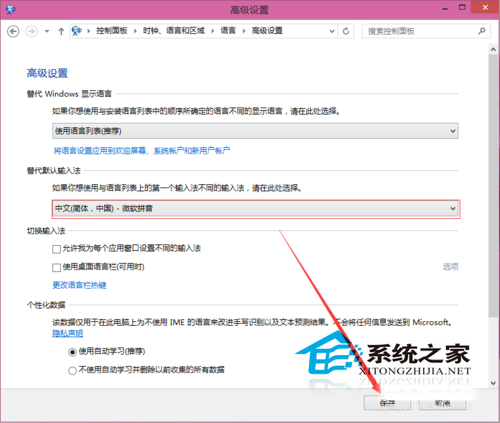
已安裝系統的修正步驟
- 開啟「控制台」→「語言」。
- 新增中文輸入法(若缺少)。
- 將「地區」格式、系統地區、時間格式全部改為「中國」/「中文(簡體/繁體)」。
- 重新登入或重啟電腦生效。
原理補充:Windows 登錄檔中字體替換與編碼對應表若因地區設定錯誤而載入錯誤字型,即會產生亂碼。正確設定地區可讓系統載入正確的中文字型對應表(如 Microsoft JhengHei / YaHei),解決顯示異常。