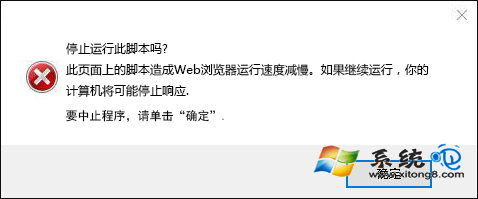
使用 IE 瀏覽網頁時,若頻繁跳出「這個網頁上的指令碼導致 Web 瀏覽器執行速度變慢,若繼續執行,電腦可能會停止回應」視窗,通常是因為啟用了指令碼偵錯功能。關閉該選項即可消除干擾。
操作步驟
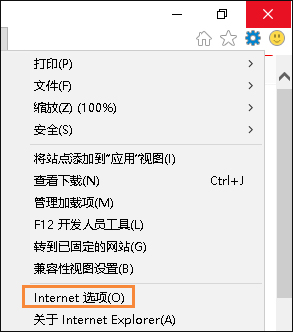
- 開啟 IE,點選右上角 工具(齒輪圖示) → Internet 選項。
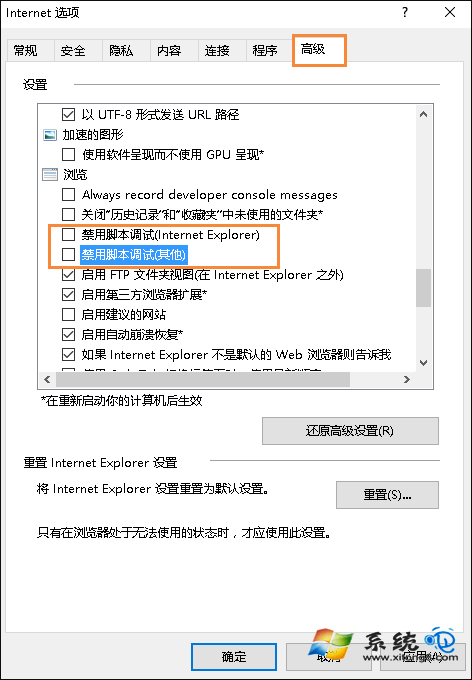
- 切換至 進階 索引標籤。
- 在「瀏覽」區塊下,勾選以下兩項:
☑ 停用指令碼偵錯 (Internet Explorer)
☑ 停用指令碼偵錯 (其他)
- 取消勾選「發生指令碼錯誤時顯示通知」(可選,建議取消)。
- 點選 套用 → 確定,重新啟動 IE 即可生效。
補充說明
- 此問題純屬瀏覽器設定,不涉及病毒或硬體故障。
- 若使用 Edge 或 Chrome 等現代瀏覽器不會遇到此問題,建議逐步遷移至支援中的瀏覽器。
- 若關閉偵錯後仍有網頁卡頓,請檢查附加元件、清除快取或更新顯示驅動程式。
完成設定後,IE 不再因指令碼偵錯彈窗干擾瀏覽體驗。