Windows XP Windows 7 Windows 2003 Windows Vista Windows 綜合教學 Linux 系統教學
Windows 10 Windows 8 Windows 2008 Windows NT Windows Server 電腦軟體教學

Win10 禁止自動更新驅動程式:家庭版登錄檔/專業版群組原則雙軌制

編輯:Windows 10 系統介紹

Windows 10 透過 Windows Update 自動推送驅動程式更新,有時會導致相容性問題(顯卡、聲卡、觸控板等)。家庭版與專業版有不同封鎖方法。

家庭版:登錄檔封鎖

  1. Win+R → regedit
  2. 定位至:
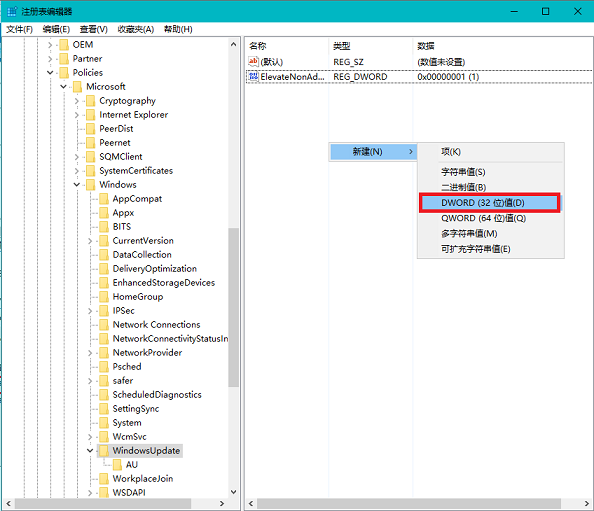
    HKEY_LOCAL_MACHINE\SOFTWARE\Policies\Microsoft\Windows\WindowsUpdate
  3. 右鍵 WindowsUpdate → 新增 → DWORD (32 位元) 值 → 命名 ExcludeWUDriversInQualityUpdate
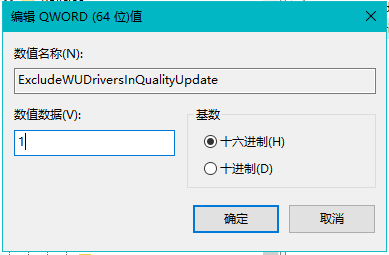
  4. 雙擊設定數值資料為 1 → 確定 → 重新開機。

專業版/企業版/教育版:群組原則封鎖

  1. Win+R → gpedit.msc
  2. 依序展開:
    電腦設定 → 系統管理範本 → Windows 元件 → Windows Update
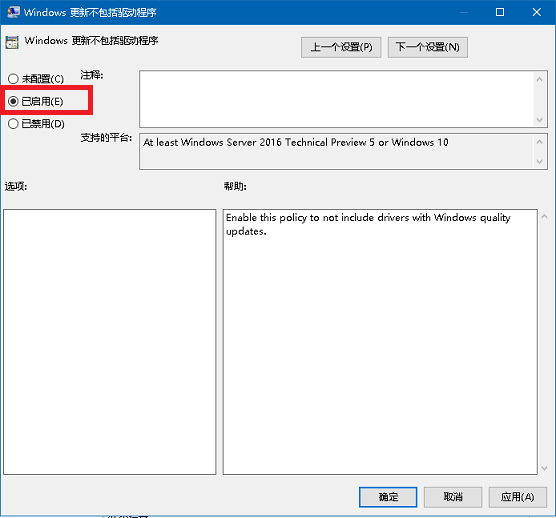
  3. 找到「不包含驅動程式的 Windows 更新」→ 雙擊 → 選擇「已啟用」→ 確定。

家庭版登錄檔新增值

設定數值為 1

專業版群組原則設定

效果驗證

  • 設定 → 更新與安全性 → Windows Update → 檢查更新,驅動程式更新將不再出現。
  • 裝置管理員 → 右鍵裝置 → 更新驅動程式 → 「自動搜尋更新的驅動程式軟體」將只搜尋本機,不連線 Windows Update。

重要操作順序與注意事項

  1. 先安裝好所需驅動程式(顯卡、晶片組、聲卡、網卡等),再啟用封鎖。
  2. 若未來需更新驅動:
     • 家庭版:將 ExcludeWUDriversInQualityUpdate 改為 0 或刪除
     • 專業版:群組原則改為「未設定」或「已停用」
  3. 勿勾選「也套用至符合已安裝裝置」(群組原則選項),否則已安裝驅動也會被移除/降級。

適用版本

Windows 7 / 8.1 / 10 通用(對應路徑/原則名稱可能略有不同)。

Copyright © Windows教程網 All Rights Reserved