Windows XP Windows 7 Windows 2003 Windows Vista Windows 綜合教學 Linux 系統教學
Windows 10 Windows 8 Windows 2008 Windows NT Windows Server 電腦軟體教學

Win10 清理系統暫存檔:內建儲存體感知器一鍵釋放空間

編輯:Windows 10 系統介紹

Windows 10 內建「儲存體感知器」可快速掃描並清理暫存檔案,無需第三方清理工具。
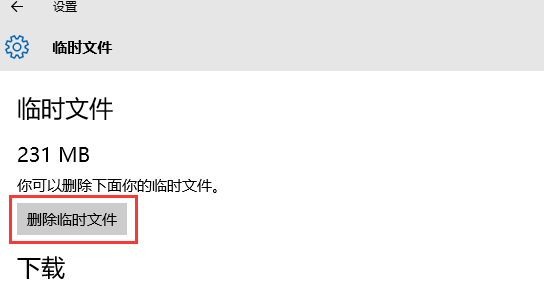
操作步驟

  1. 設定 → 系統 → 儲存體。
  2. 選擇要清理的磁碟(通常為 C: 系統碟)。
  3. 點擊「暫存檔案」。
  4. 勾選要清理的項目(建議全選),點擊「移除檔案」。

儲存體感知器清理暫存檔

可清理項目說明

項目內容建議
暫存檔案應用程式/系統產生的 .tmp、快取等✅ 清理
下載資料夾使用者下載檔案⚠️ 手動確認後清理
回收站已刪除檔案✅ 清理(確認無誤刪)
舊版 Windows升級殘留的 Windows.old✅ 清理(確認無需回滾)
更新清理Windows Update 備份檔案✅ 清理
記憶體傾印系統當機記憶體映像✅ 清理(除非需除錯)

進階設定:自動清理

  • 儲存體設定頁面開啟「儲存體感知器」開關。
  • 點擊「設定儲存體感知器的執行方式或立即執行」。
  • 可設定:
     • 執行頻率:每日/每週/每月/磁碟空間不足時
     • 刪除回收站檔案超過:1/14/30/60 天
     • 刪除下載資料夾未開啟檔案超過:1/14/30/60 天/從不

替代方案

  • 磁碟清理:Win+R → cleanmgr(傳統工具,含系統檔案清理)
  • 命令列:cleanmgr /sagerun:1(自動化腳本適用)
  • 第三方工具:CCleaner、BleachBit、Wise Disk Cleaner(謹慎使用登錄檔清理功能)

內建工具最安全、無廣告、無誤刪風險,建議優先使用。

Copyright © Windows教程網 All Rights Reserved