建立桌面捷徑步驟
Windows 10 建立寬帶連線後,桌面不會自動出現捷徑。可透過「網路連線」介面手動建立:
- 右鍵點擊工作列右下角網路圖示 → 選擇「開啟網路與網際網路設定」或「開啟網路和共用中心」
- 在左側選單點擊「變更介面卡設定」
- 在「網路連線」視窗中,找到建立的寬帶連線圖示(通常名為「寬帶連線」)
- 右鍵點擊該連線 → 選擇「建立捷徑」
- 系統提示「無法在這裡建立捷徑,是否要在桌面建立?」→ 點擊「是」
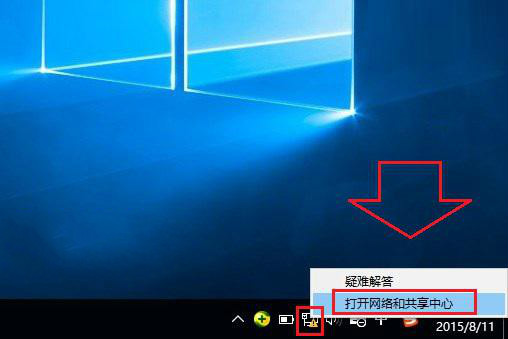
步驟 1:從網路圖示開啟網路和共用中心
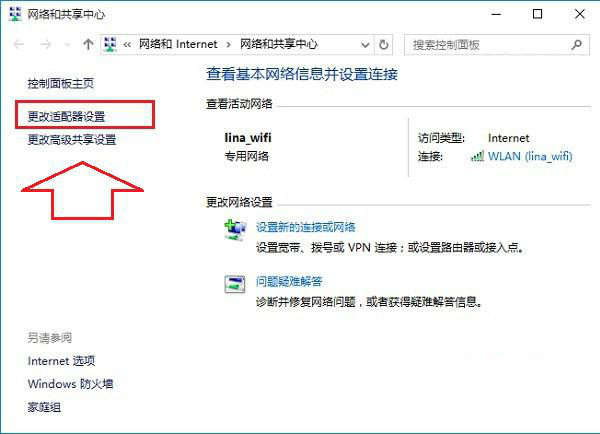
步驟 2:點擊左側「變更介面卡設定」
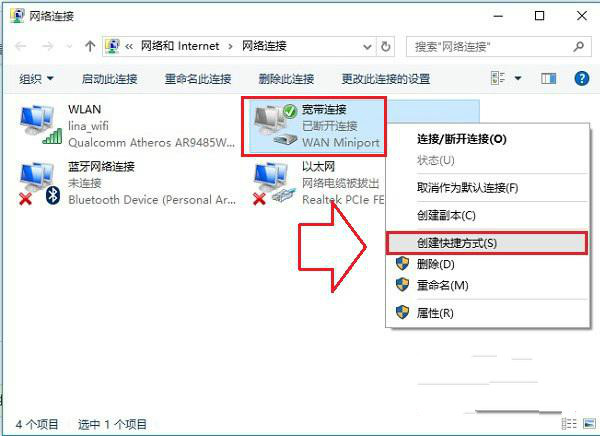
步驟 3-4:右鍵寬帶連線 → 選擇「建立捷徑」
完成效果
返回桌面即可看到「寬帶連線」捷徑,雙擊可快速撥號連線,無需每次進入設定介面操作。
補充說明
- 此捷徑實為
.lnk 檔案,指向 rasphone.exe 撥號程式
- 可進一步右鍵捷徑 → 「內容」→ 「捷徑」分頁設定熱鍵(如 Ctrl+Alt+D)
- 若需自動撥號,可將捷徑放入「啟動」資料夾 (
shell:startup)