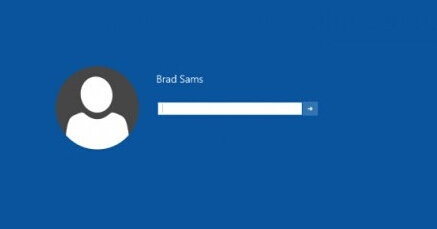
Windows 10 內建兩組登入介面:預設的現代風格登入畫面,以及一組被隱藏的替代介面。透過登錄表修改可啟用後者。
啟用後的替代登入介面示意
regedit
HKEY_LOCAL_MACHINE\SOFTWARE\Microsoft\Windows\CurrentVersion\Authentication\LogonUI\TestHooks
Threshold
1
0
Win10 Cortana 小娜圓環圖示切換面團完整教學
Win 10 安裝程式 Setup.exe 命令列參數完整解析
VMware Fusion 7 安裝 Win10 虛擬機完整圖文教學
Win 10 地圖 App 找不到中國離線地圖?登錄檔修改 ChinaVariant 值啟用
Win10 Cortana (小娜) 不說話?乾淨啟動排查第三方衝突,恢復語音回饋
Windows 10 無限重啟怎麼辦?強制關機進入復原環境「回復到先前版本」
Windows 10 應用商店支援桌面程式 (Win32) 自動更新:集中管理所有軟體更新
Win10 非作用中視窗標題列顏色如何修改?登錄新增 AccentColorInactive 實現雙色標題列