Windows XP Windows 7 Windows 2003 Windows Vista Windows 綜合教學 Linux 系統教學
Windows 10 Windows 8 Windows 2008 Windows NT Windows Server 電腦軟體教學

Win10 非作用中視窗標題列顏色如何修改?登錄新增 AccentColorInactive 實現雙色標題列

編輯:Windows 10 系統介紹

Win10 預設僅能設定作用中視窗標題列顏色,非作用中視窗固定為白色。透過登錄新增 AccentColorInactive 值,可讓非作用中視窗使用不同色調,實現作用中深色、非作用中淡色的視覺區隔。

設定流程

  1. 「設定」→「個人化」→「色彩」,開啟「在開始、工作列、動作中心與標題列顯示色彩」,關閉「自動選擇主題色」,先選一個淺色作為基底色(此為非作用中視窗色)。
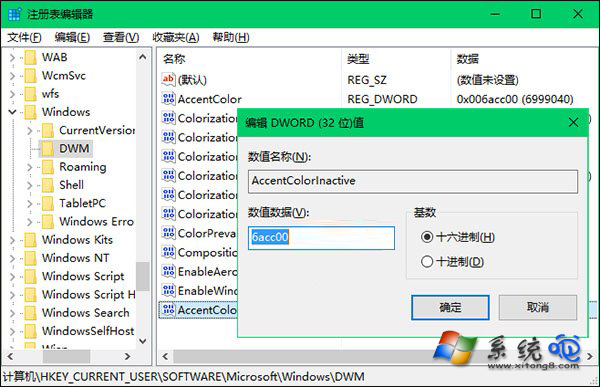
  2. 開啟 regedit,瀏覽至 HKEY_CURRENT_USER\SOFTWARE\Microsoft\Windows\DWM。
  3. 右側新增 DWORD (32 位元) 值,命名 AccentColorInactive。
  4. 雙擊既有的 AccentColor 複製其數值,貼上至 AccentColorInactive(此時非作用中視窗同為淺色)。
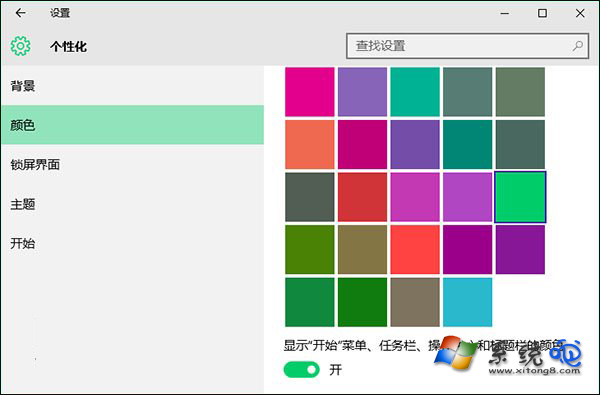
  5. 回「色彩」設定,將主題色改為深色(作用中視窗色),即完成雙色標題列設定。

先選淺色作為基底

新增 AccentColorInactive 並複製 AccentColor 數值
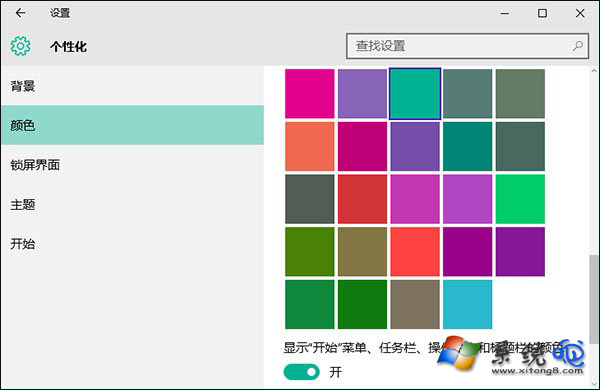
再改深色作為作用中視窗色
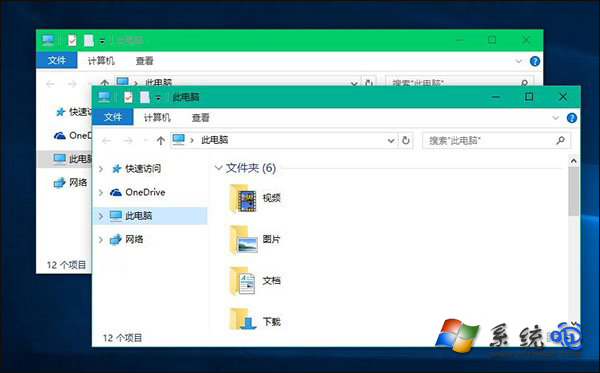
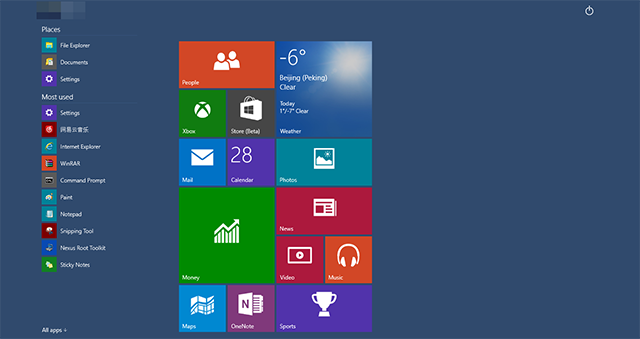
效果圖:作用中深色、非作用中淺色

建議:兩色選用同色系深淺搭配,避免視覺混淆誤以為非作用中視窗為作用中。

Copyright © Windows教程網 All Rights Reserved