Windows XP Windows 7 Windows 2003 Windows Vista Windows 綜合教學 Linux 系統教學
Windows 10 Windows 8 Windows 2008 Windows NT Windows Server 電腦軟體教學

Win10 設定自動關機完整教學:工作排程器建立定時關機任務

編輯:Windows 10 系統介紹

Win10 內建「工作排程器」可建立定時自動關機任務,適合下班忘記關機、排程維護、節能需求。本文圖文教學建立每日/週期性關機任務。

🛠 建立自動關機任務步驟

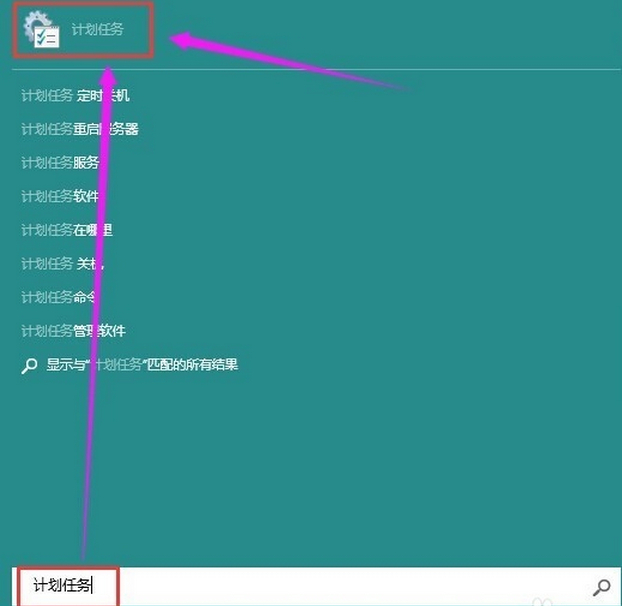
  1. Win+S 搜尋「工作排程器」→ 開啟。
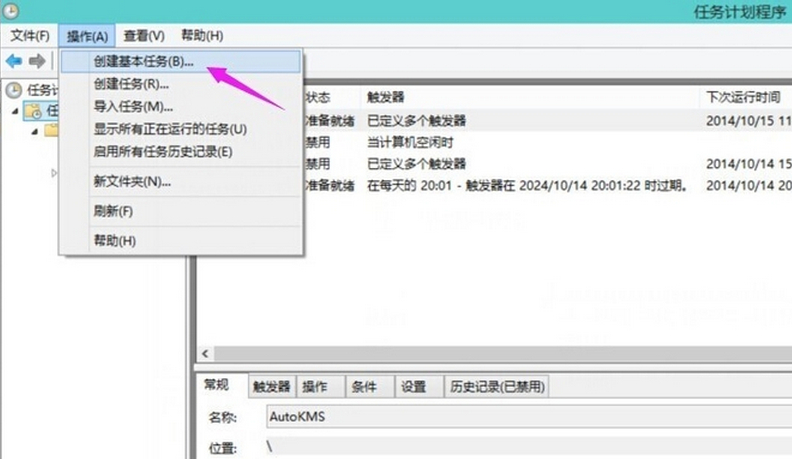
  2. 右側動作欄 → 「建立基本工作」。
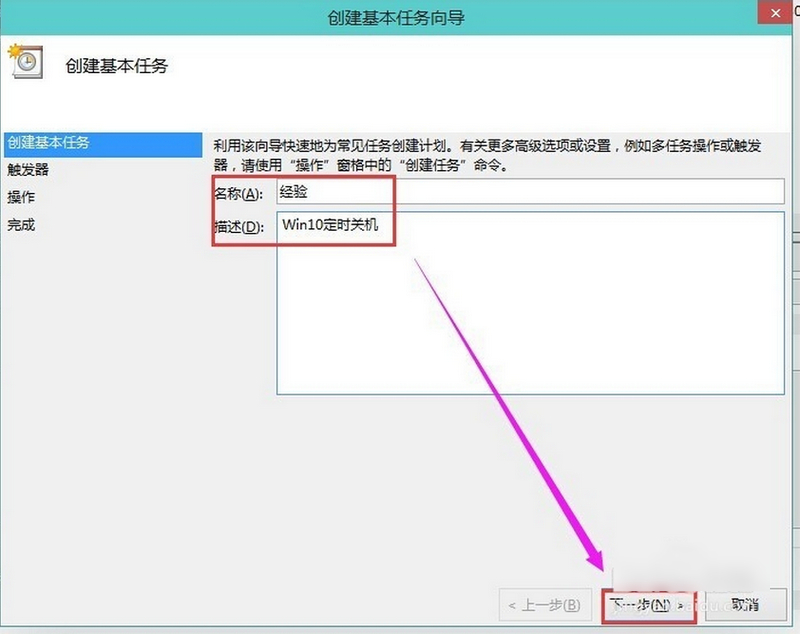
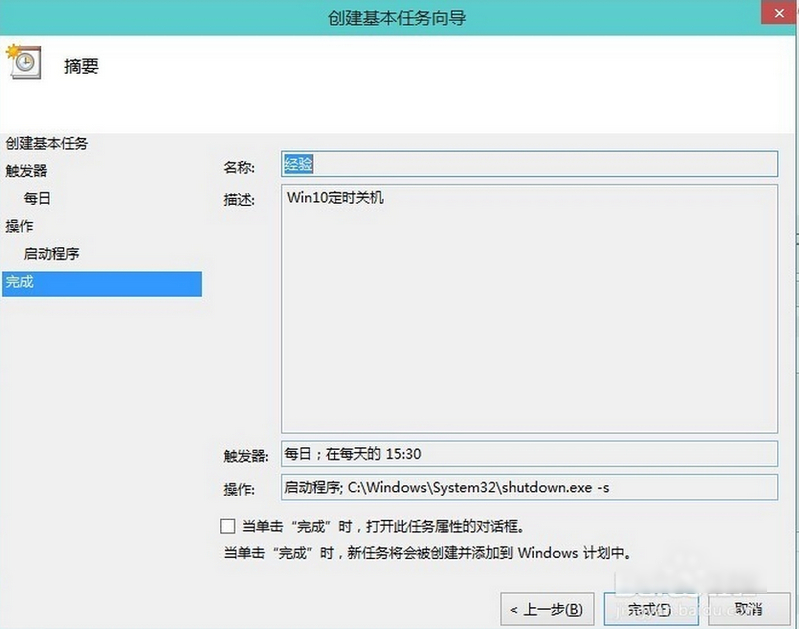
  3. 名稱:自動關機、描述:每日定時關機 → 下一步。
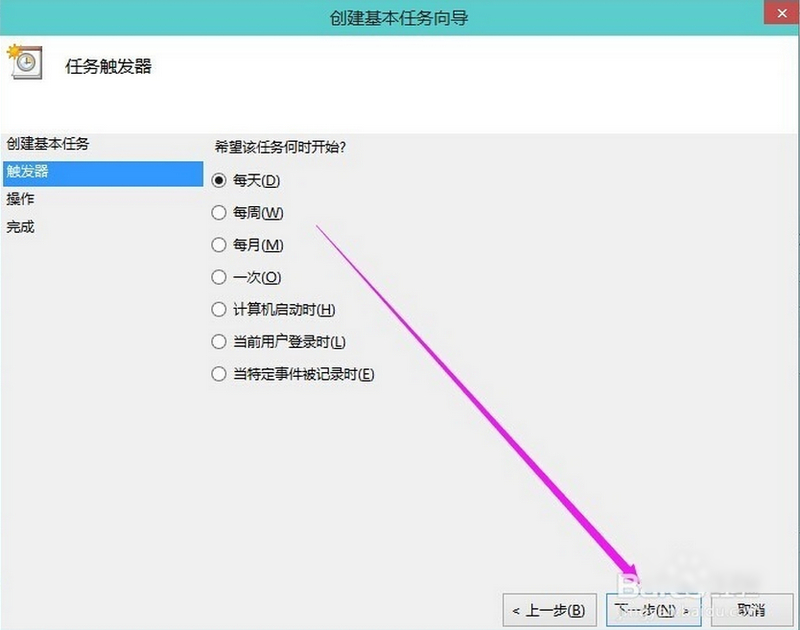
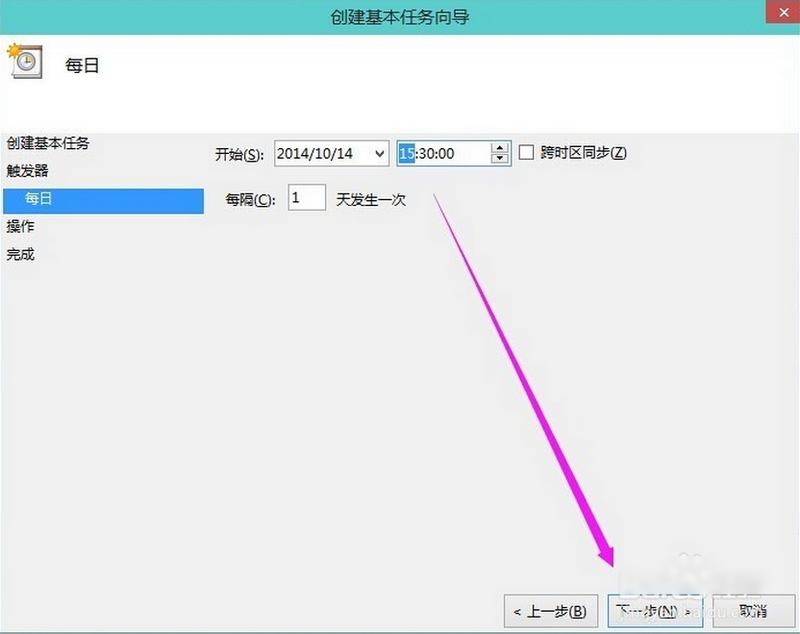
  4. 觸發條件:選擇「每日」/「每週」/「每月」/「一次」→ 設定具體時間 (如 18:30) → 下一步。
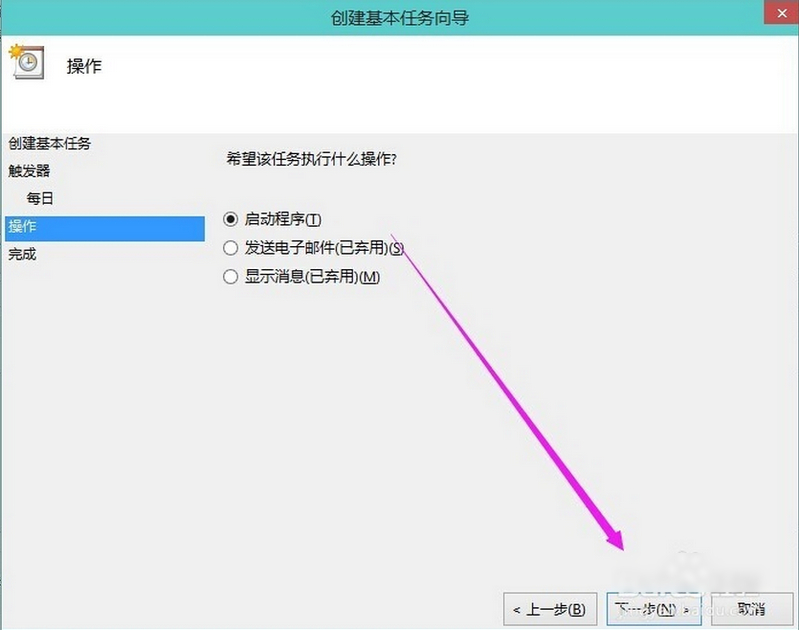
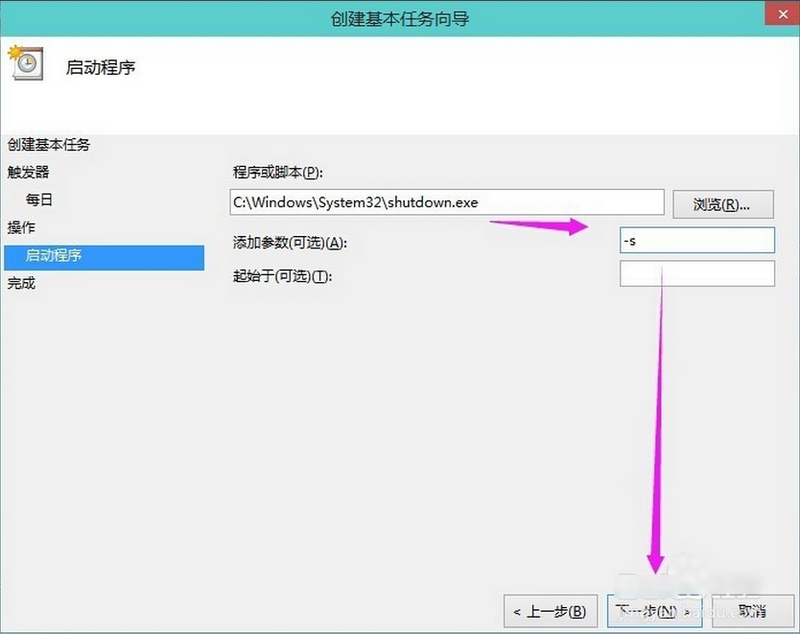
  5. 動作:選擇「啟動程式」→ 下一步。
  6. 程式/指令碼:C:\Windows\System32\shutdown.exe
    引數:/s /t 0 (立即關機) 或 /s /t 60 (60 秒後關機,給使用者緩衝)。
  7. 完成精靈 → 任務列表中可見「自動關機」。
  8. (可選) 右鍵任務 → 「內容」→ 「條件」/「設定」分頁微調:
    • 僅在網路可用時執行
    • 若電池供電則不啟動 (筆電)
    • 錯過排程時間立即執行

⚡ 快捷指令替代方案

  • 單次臨時關機:Win+R → shutdown /s /t 3600 (1 小時後關機)。
  • 取消排程關機:Win+R → shutdown /a。
  • 建立捷徑:桌面右鍵 → 新增 → 捷徑 → shutdown /s /t 0 → 命名「一鍵關機」。

💡 進階:關機前提醒通知

建立額外任務,在關機前 5 分鐘執行:
msg * "系統將在 5 分鐘後自動關機,請儲存工作!"
或使用 PowerShell 彈出 Toast 通知:
New-BurntToastNotification -Text "系統將在 5 分鐘後自動關機" -Text "請立即儲存工作"
⚠️ 注意事項

  • 確保關機時間無未儲存工作、無進行中備份/更新/下載。
  • 筆電建議加入「僅在交流電源下執行」條件。
  • BitLocker 加密磁碟正常關機無影響,但強制關電可能損壞檔案系統。

搜尋工作排程器

建立基本工作

任務名稱描述

觸發條件每日

設定關機時間

啟動程式動作

shutdown.exe 參數

建立完成

Copyright © Windows教程網 All Rights Reserved