場景一:創建開機密碼(本地賬戶)
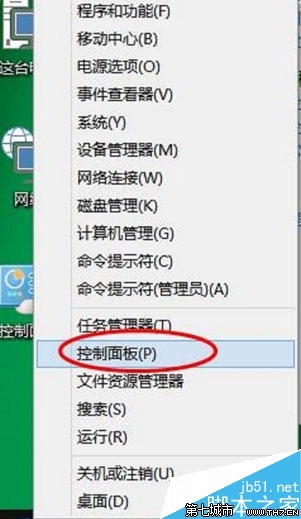
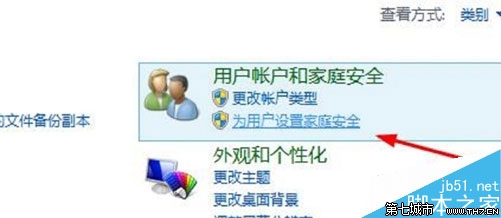
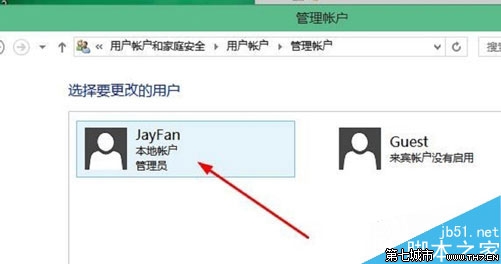
- 右鍵「開始」→「控制面板」→「用戶賬戶和家庭安全」→「為用戶設置家庭安全」。
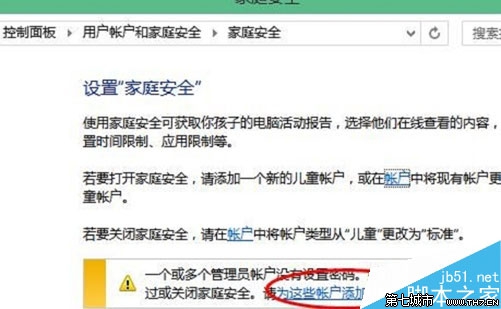
- 選擇「為這些賬戶添加密碼」,點擊目標賬戶名。
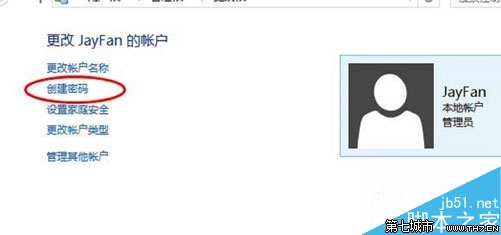
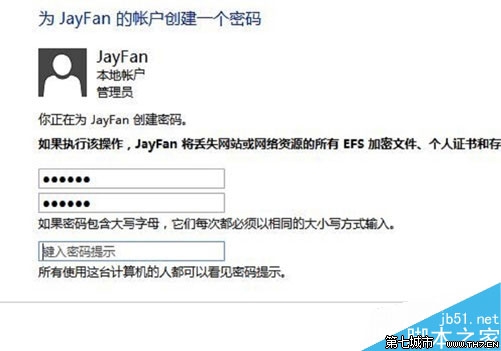
- 點擊「創建密碼」,輸入新密碼、確認密碼及提示信息,確定完成。
場景二:取消開機密碼(自動登錄)
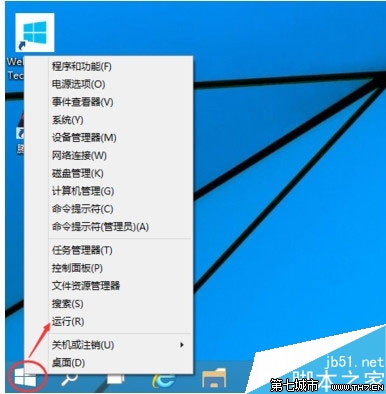
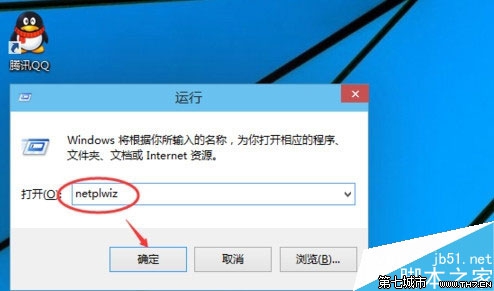
- 右鍵「開始」→「運行」(或 Win+R),輸入
netplwiz 回車。
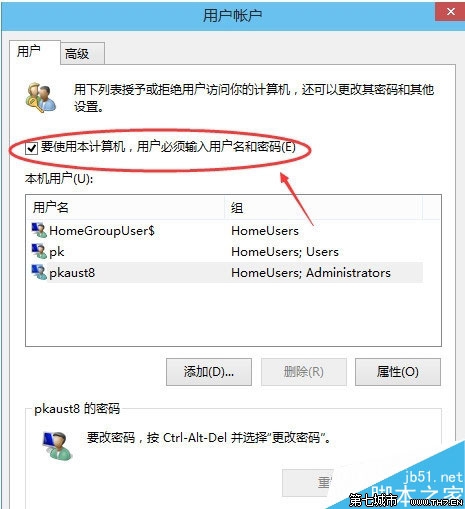
- 取消勾選「要使用本計算機,用戶必須輸入用戶名和密碼」,點擊「應用」。
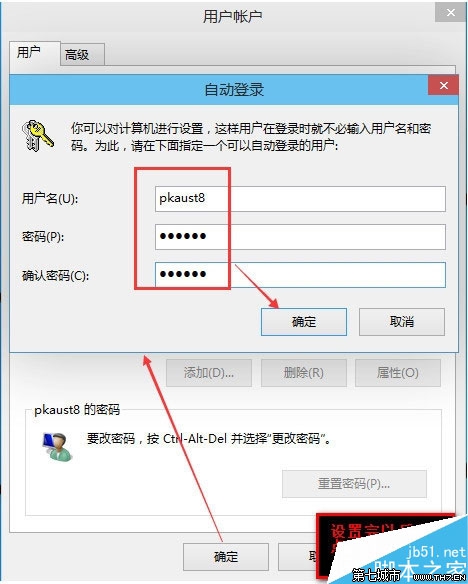
- 彈出「自動登錄」對話框,輸入當前用戶名密碼確認,確定。下次開機將直接進入桌面。
場景三:修改開機密碼
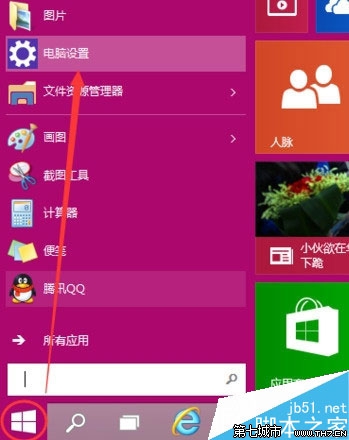
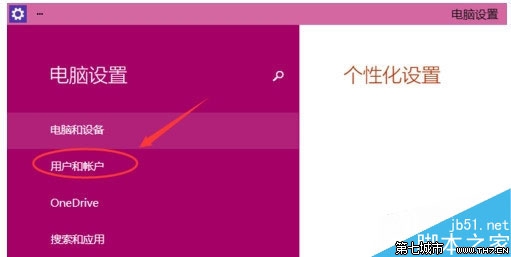
- 「開始」→「設置」→「賬戶」→「登錄選項」。
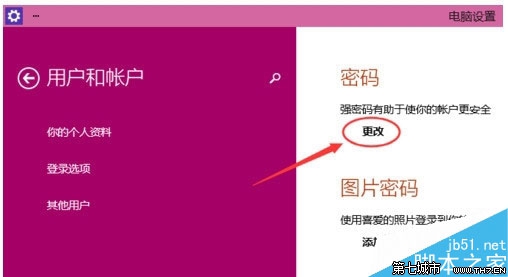
- 「密碼」區域點擊「更改」。
- 輸入舊密碼 → 輸入新密碼兩次 → 完成。下次開機生效。

安全提示
取消密碼雖便捷但降低設備物理安全性,建議僅在受信任的私人環境使用;攜帶設備外出務必啟用強密碼或 PIN/Windows Hello 生物識別。