Win10 預設啟用大量視覺特效(動畫、陰影、淡入淡出、縮圖預覽等),雖美觀但佔用 GPU/CPU 資源。在效能較弱裝置或追求極致流暢度時,可透過「效能選項」調整為「最佳效能」或自訂保留必要特效。
調整步驟
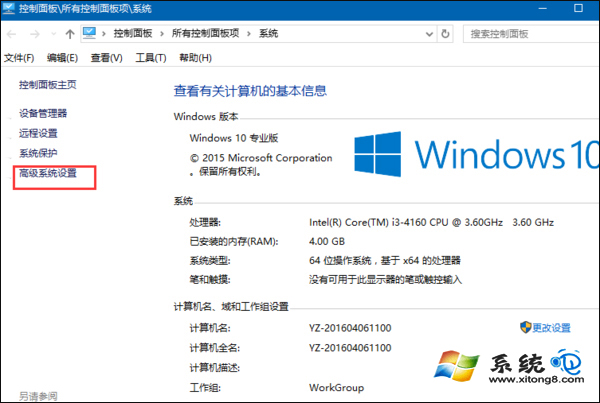
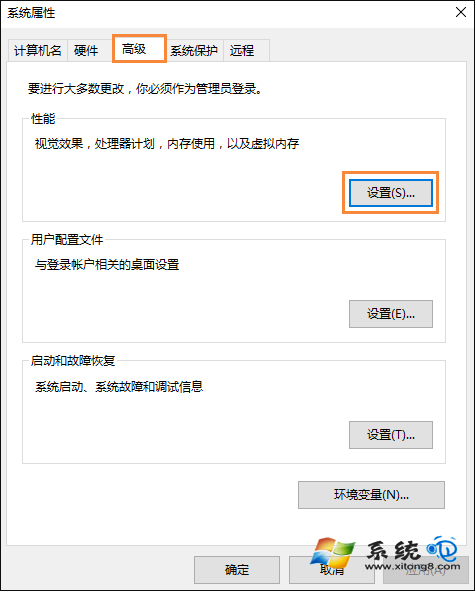
- 桌面「這台電腦」右鍵 →「內容」→ 左側「進階系統設定」。
- 「進階」頁籤 → 「效能」區塊點擊「設定」。
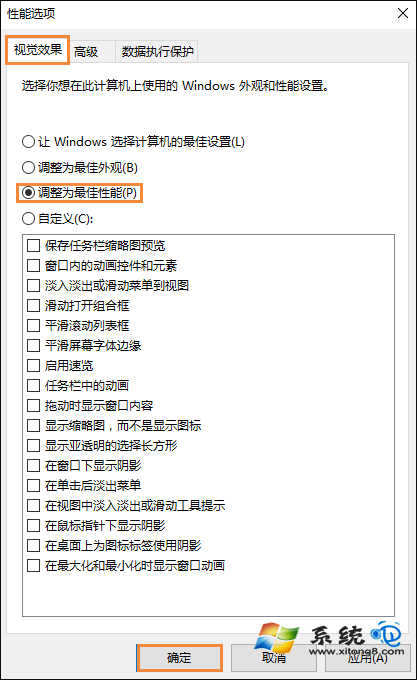
- 「視覺效果」頁籤三種模式:
• 讓 Windows 選擇最適合電腦的設定(預設,自動平衡)
• 調整為最佳外觀(啟用所有特效)
• 調整為最佳效能(停用所有特效,介面最精簡)
• 自訂:按需勾選保留項目
- 建議自訂保留項目:
✅ 「在畫面上顯示視窗內容而不僅顯示框架」
✅ 「使用視覺樣式處理視窗和按鈕」
✅ 「桌面圖示顯示縮圖」
❌ 其餘動畫、陰影、淡入淡出、滑動等可全關
- 確定 → 套用 → 確定。

效能影響實測參考
| 設定 | 開機時間 | 記憶體佔用 | 視窗切換流暢度 |
|---|
| 最佳外觀 | 基準 | 基準 | 一般 |
| 最佳效能 | -5%~10% | -50~100MB | 顯著提升 |
| 自訂(保留核心) | -3%~5% | -30~50MB | 明顯提升 |
進階:處理器排程與虛擬記憶體
同一「進階」頁籤下:
- 處理器排程:選「程式」(前景應用優先)或「背景服務」(伺服器角色)。
- 虛擬記憶體:建議「系統管理的大小」(SSD)或固定值 1.5~2 倍實體記憶體(HDD),避免頻繁擴縮碎片化。
適用建議
- 8GB 以上記憶體、獨顯、新款 CPU → 預設「最佳外觀」無壓力。
- 4GB 記憶體、整合顯示晶片、舊筆電 → 建議「自訂」保留核心 UI 特效。
- 平板/二合一裝置 → 關閉動畫可延長電池續航。