需要切換使用者、釋放授權、或解決桌面卡頓時,登出(註銷)比重開機更快。Win10 登出入口隱藏在開始選單電源選項中,本文說明快速操作與登出前注意事項。
登出操作步驟
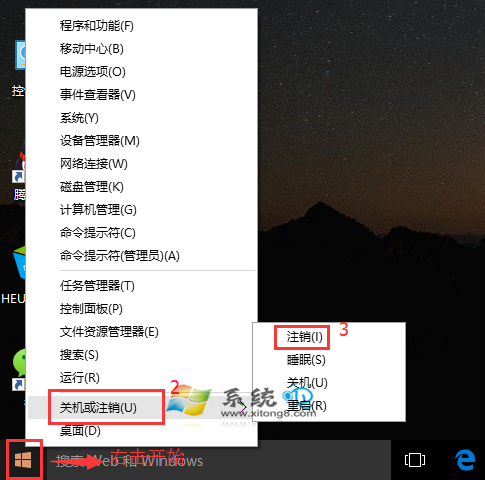
- 點擊開始按鈕(或按 Win 鍵)。
- 點擊電源圖示(或右鍵開始按鈕 →「關機或登出」)。
- 選擇「登出」。
- 系統關閉所有應用程式、清除使用者工作階段快取,回到鎖定/登入畫面。
快捷鍵替代方案
- Ctrl+Alt+Del → 選擇「登出」。
- Win+L → 鎖定工作階段(不登出,程式保持執行,需密碼解鎖)。
登出 vs 重開機 vs 切換使用者
| 動作 | 程式狀態 | 適用場景 |
|---|
| 登出 | 全部關閉 | 切換帳戶、釋放資源、套用部分設定 |
| 切換使用者 | 保持執行(背景) | 暫時借用、多帳戶共用 |
| 重新開機 | 全部關閉+核心重載 | 系統更新、驅動安裝、故障排除 |
| 鎖定 | 保持執行 | 短暫離開、隱私保護 |
重要提醒
- 登出前請儲存所有未存檔的工作,系統會強制關閉應用程式不提示存檔。
- 登出會清除使用者快取、暫存檔、剪貼簿歷程等工作階段資料。
- 若系統卡死無法正常登出,按 Ctrl+Alt+Del 強制登出,或長按電源鍵強制關機(最後手段)。