前言
Windows 預設將使用者個人資料夾(文件、圖片、影片、音樂、下載、桌面等)放在系統碟 (C:)。隨著檔案增加,C 碟空間易告不足。將這些資料夾移至資料碟 (D: 或其他),不僅能紓解 C 碟壓力,也能在重裝系統時保護資料不遺失。本文提供完整圖文移動教學。
操作步驟
方法一:透過資料夾屬性「位置」索引標籤移動(建議)
- 開啟「這台電腦」,找到欲移動的資料夾(如「文件」),按滑鼠右鍵選擇「內容」。
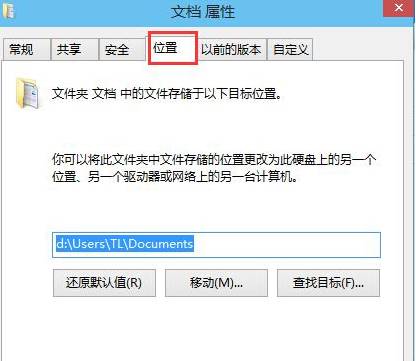
- 切換至「位置」索引標籤,點選「移動」按鈕。
- 在「選擇目的地」視窗中,選擇目標碟機 (如 D:),建立新資料夾 (如 D:\User\Documents),選取後點選「選擇資料夾」。
- 點選「套用」,系統詢問「是否要將所有檔案從舊位置移動到新位置?」選擇「是」。
- 等待移動完成,該資料夾即已遷移至新位置。

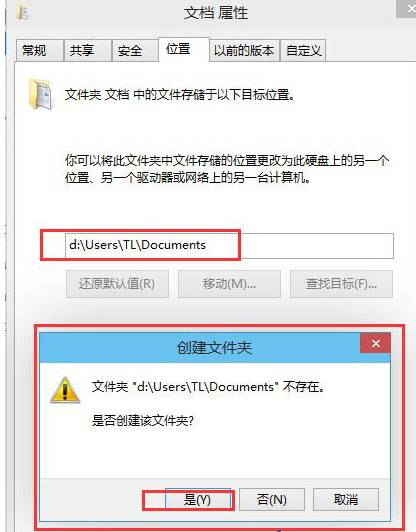
方法二:直接修改路徑文字(進階)
- 在「位置」索引標籤的路徑欄位,直接將
C:\Users\使用者名稱\Documents 修改為 D:\Users\使用者名稱\Documents。
- 按 Enter 或點選「套用」,系統同樣會詢問是否建立資料夾並移動檔案,選擇「是」。
注意事項
- 必須移至非系統碟 (非 C:),否則失去分離資料與系統的意義。
- 建議一次移動一個資料夾,確認無誤後再移動下一個。
- 桌面路徑同樣可移動,避免習慣放檔案在桌面佔用 C 碟空間。
- 移動後,原有捷徑、程式設定路徑可能失效,需重新設定。
小結
透過資料夾屬性「位置」索引標籤移動個人資料夾,是 Windows 10 管理磁碟空間、保護資料安全的最佳實務,操作簡單且系統自動處理檔案遷移,強烈建議新裝系統時優先設定。