需定位程式安裝路徑(如手動備份設定、排查流氓軟體、修改啟動參數)?Win10 提供四種無需第三方工具的原生方法。
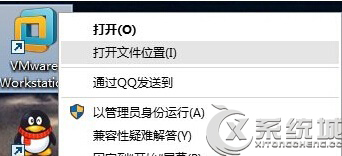
方法一:桌面捷徑右鍵
- 桌面找到應用程式捷徑,右鍵 → 「開啟檔案位置」。
- 若捷徑指向另一捷徑,重複操作直到抵達實際
.exe 所在資料夾。
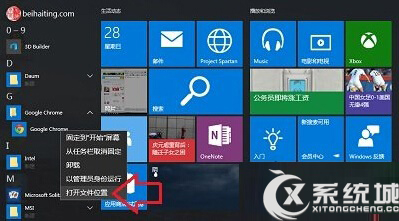
方法二:開始選單應用圖示右鍵
1. 開始選單「所有應用」或磚狀區域找到目標程式。
2. 右鍵 → 「更多」→ 「開啟檔案位置」。
3. 同樣可能需多層跳轉抵達實際執行檔。
方法三:工作管理員進程右鍵
1. Ctrl+Shift+Esc 開啟工作管理員 → 「詳細資料」標籤。
2. 找到目標進程,右鍵 → 「開啟檔案位置」。
3. 直接定位至執行檔,無捷徑中繼,最精準。
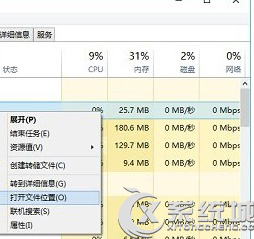
方法四:啟動項分頁右鍵(排查流氓全家桶神器)
1. 工作管理員 → 「啟動」標籤。
2. 可疑啟動項右鍵 → 「開啟檔案位置」。
3. 多為引導程式,進入資料夾可發現完整全家桶安裝目錄,徹底清理。
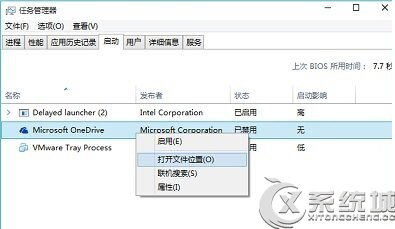
適用場景對照
| 場景 | 推薦方法 |
|---|
| 一般應用快速定位 | 方法一/二 |
| 正在運行的進程精準定位 | 方法三 |
| 開機自啟可疑程式溯源清理 | 方法四 |
| 無捷徑/開始選單隱藏的便攜版程式 | 方法三(需先手動執行一次) |