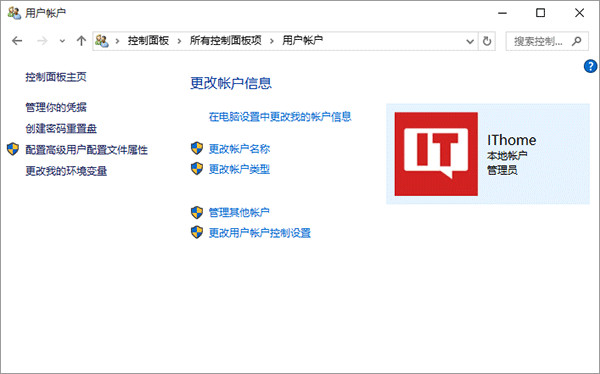
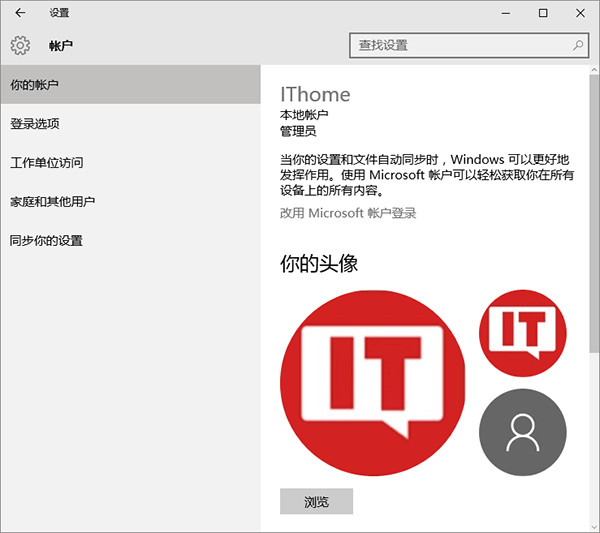
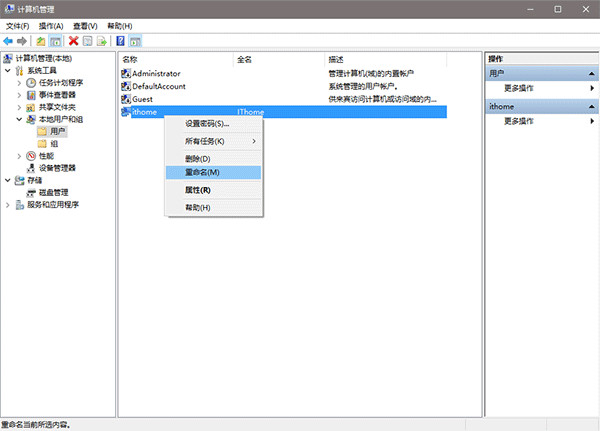
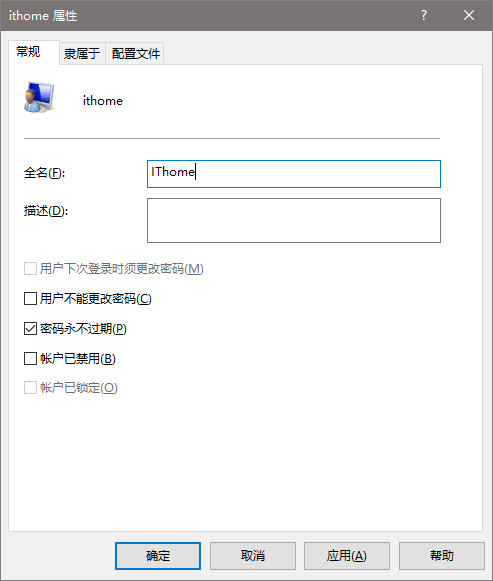
Windows 帳戶分「登入名稱」(User Name) 與「顯示名稱」(Full Name)。修改登入名稱需用「電腦管理」→「本地用戶和群組」,僅專業版以上支援,家庭版無此功能。
Microsoft 帳戶 (線上帳戶) 的顯示名稱需在 account.microsoft.com 線上修改,控制面板/設定均無法更改。
注意:修改登入名稱後,使用者資料夾名稱 (C:\Users\舊名稱) 不會自動變更,若需同步需建立新帳戶遷移資料。
Win10 檔案總管標題列顯示 PID:輕鬆分辨多視窗進程
Win10 應用程式商店錯誤 0x80072EE7 解決:DNS、Hosts、防火牆三大排查方向
Win10 忘記無線網路:設定 > 網路與網際網路 > 管理已知網路 完整圖文教學
Win 10 如何安裝 CAD 2010?完整圖文步驟含序號金鑰輸入
Win10 開啟本機安全性原則工具教學
Win10 內建瀏覽器(IE/Edge)如何建立桌面捷徑?兩種瀏覽器皆適用
Win10 個人化與輸入法設定快速上手
Win10 設定/取消開機密碼:netplwiz 指令一步到位