開啟多個檔案總管視窗時,若其中一個無回應,在工作管理員中難以分辨該終結哪個 explorer.exe 進程。啟用登錄設定讓標題列顯示進程識別碼 (PID),即可精準對應。
啟用 PID 顯示步驟
- Cortana 搜尋
regedit 開啟登錄編輯器。
- 定位至:
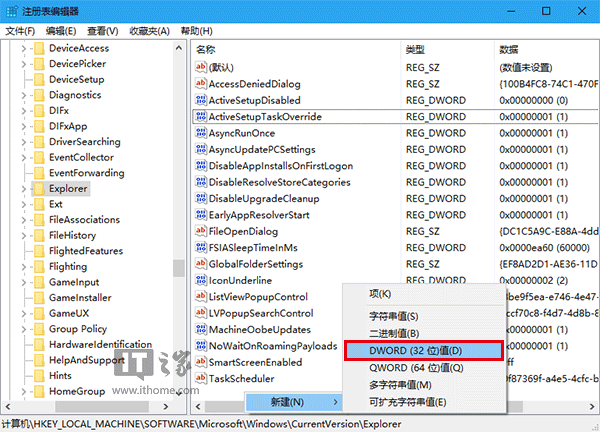
HKEY_LOCAL_MACHINE\SOFTWARE\Microsoft\Windows\CurrentVersion\Explorer
- 右鍵空白處 → 新增 → DWORD (32 位元) 值,命名為 ShowPidInTitle。
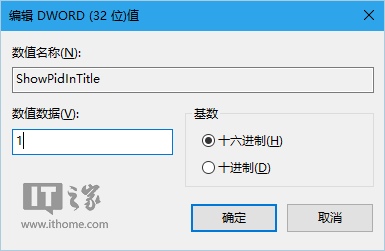
- 雙擊修改數值資料為 1 (十六進位/十進位皆可),按確定。
- 重啟檔案總管生效:工作管理員找到「Windows 檔案總管」右鍵「重新啟動」,或用「軟媒魔方」快捷指令一鍵重啟。
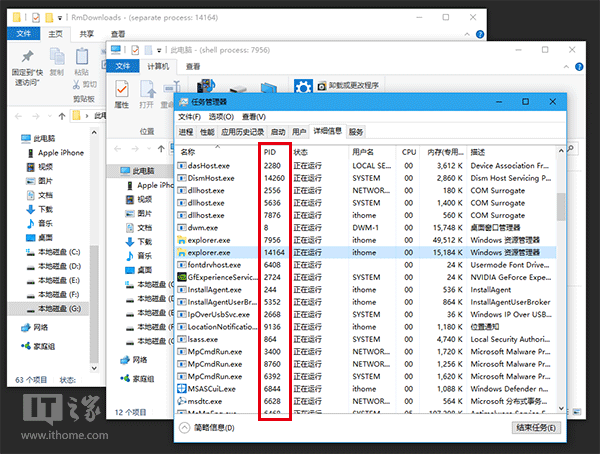
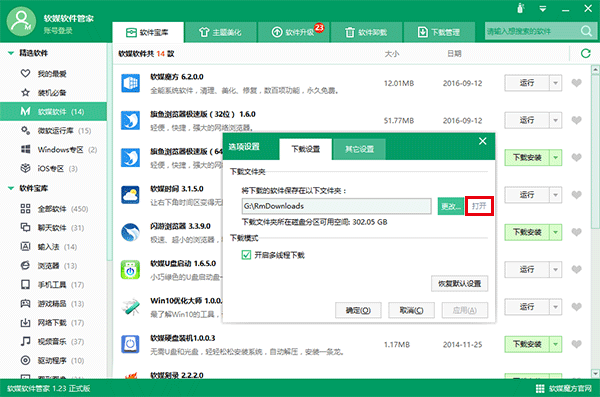
實際效果與判讀
- 檔案總管標題列會顯示如
檔案總管 (PID: 1234) 格式。
- 同一啟動方式 開啟的多個視窗 (如點任務列圖示) PID 相同;不同啟動來源 (如右鍵開始選單「檔案總管」、軟體管家開啟資料夾、Win+E) PID 可能不同。
- 配合工作管理員「詳細資料」分頁的 PID 欄位,即可精準找到對應進程終結。
此設定對系統效能零負擔,強烈建議高階使用者啟用。