方法一:開機畫面或進入 BIOS 設定畫面查看
- 開機自檢 (POST) 畫面通常顯示 BIOS 版本資訊
- 畫面切換太快時,重開機連續按 Del / F2 / F10 / Esc 進入 BIOS 設定主選單查看
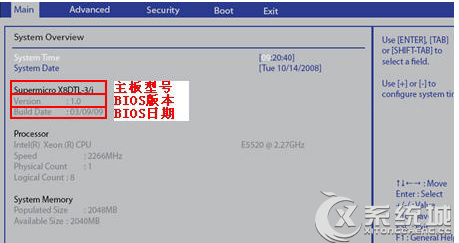
BIOS 設定畫面主選單顯示版本資訊
方法二:Windows 內建 DXDIAG 診斷工具 (免安裝、最快)
- Win+R →
dxdiag → Enter
- 在「系統」索引標籤 → 「BIOS」欄位即可看到版本、日期、廠商
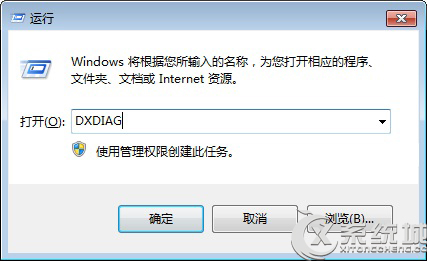
步驟 1:執行 dxdiag 指令
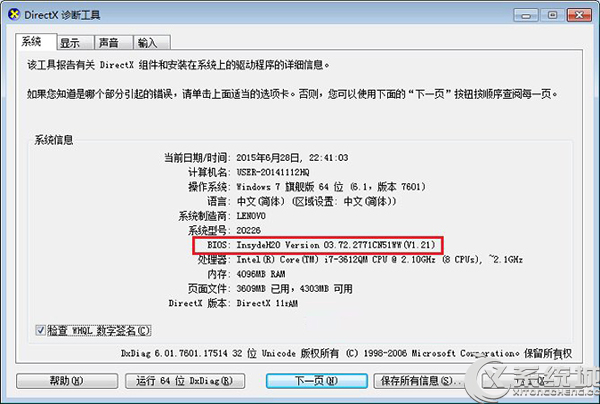
步驟 2:系統索引標籤直接顯示 BIOS 版本
方法三:CPU-Z 工具 (第三方、資訊最詳細)
- 下載安裝 CPU-Z (
cpuid.com)
- 開啟 → 「主機板」索引標籤 → 「BIOS」區塊
- 顯示:品牌、版本、日期、晶片組支援版本等詳細資訊
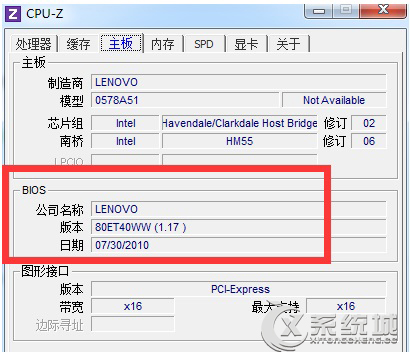
CPU-Z 主機板索引標籤顯示詳細 BIOS 資訊
適用範圍
三種方法**適用於 Windows 7/8/8.1/10/11** 所有版本。方法二 (DXDIAG) 為零安裝、最推薦的快速查看方式。