Win10 鎖定畫面預設任意鍵/滑鼠即可喚醒登入介面,有安全風險?啟用「必須按 Ctrl+Alt+Del 才能解鎖」,物理按鍵限制有效防禦遠程桌面/惡意軟體模擬解鎖
Windows 安全機制規定:Ctrl+Alt+Del (CAD) 組合鍵為「安全注意序列」,僅接受真實鍵盤硬體中斷訊號,系統不承認軟體/遠程桌面/虛擬機發送的 CAD 訊號。啟用「要求使用者按 Ctrl+Alt+Delete」後,鎖定畫面將不再回應任意鍵/滑鼠,必須物理按下 CAD 才進入登入介面,大幅提升實體/遠程存取安全性。
啟用步驟 (雙重設定確保生效)
- 註冊表設定:
▸ Win + R > regedit
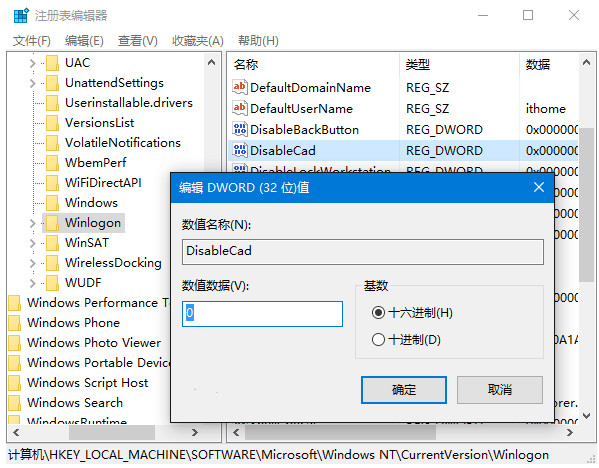
▸ 導航:HKEY_LOCAL_MACHINE\SOFTWARE\Microsoft\Windows NT\CurrentVersion\Winlogon
▸ 找/新建 DisableCAD (DWORD) > 數值設為 0 (0=啟用 CAD 要求, 1=停用)
- 使用者帳戶設定:
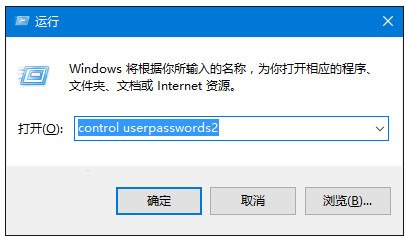
▸ Win + R > control userpasswords2 (或 netplwiz)
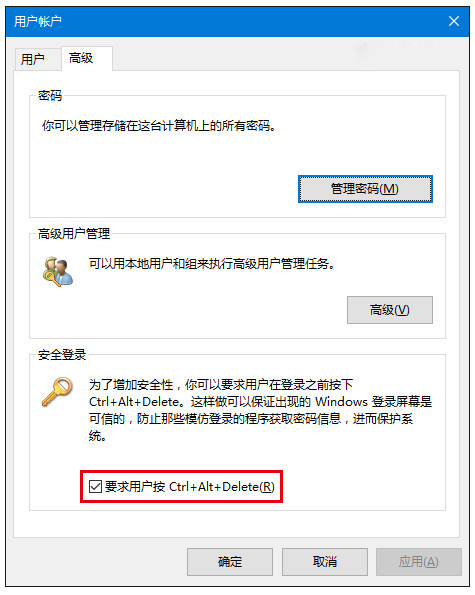
▸ 「進階」索引標籤 > 勾選「要求使用者按 Ctrl+Alt+Delete」> 確定
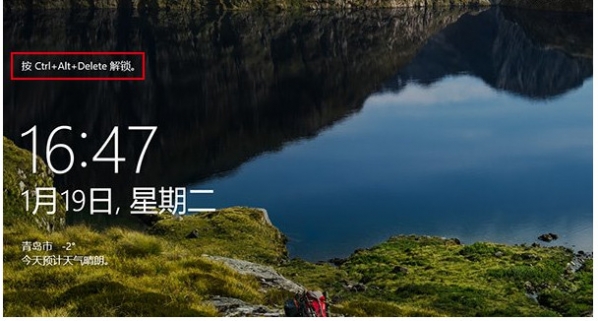
- 重新開機或登出測試:鎖定畫面 (Win + L) 將提示「請按 Ctrl+Alt+Del 以解鎖」,任意鍵/滑鼠無效。
💡 適用場景與還原
- 高安全需求環境:企業辦公電腦、伺服器管理站、處理機密資料裝置、公共區域終端機。
- 遠程桌面 (RDP) 連線時:本機啟用 CAD 要求不影響 RDP 客戶端內的 CAD 傳送 (通常為 Ctrl+Alt+Del 或選單指令),但能防止本機被物理/惡意軟體繞過鎖定。
- 還原預設:註冊表
DisableCAD 改為 1 或刪除該值;control userpasswords2 取消勾選「要求按 Ctrl+Alt+Del」。
- 註冊表與使用者帳戶雙重設定可確保跨版本/組策略覆蓋下依然生效。
啟用 Ctrl+Alt+Del 解鎖需求,利用 Windows 核心安全架構的硬體中斷特性,為 Win10 鎖定畫面加上一道「必須物理在場」的堅實防線。