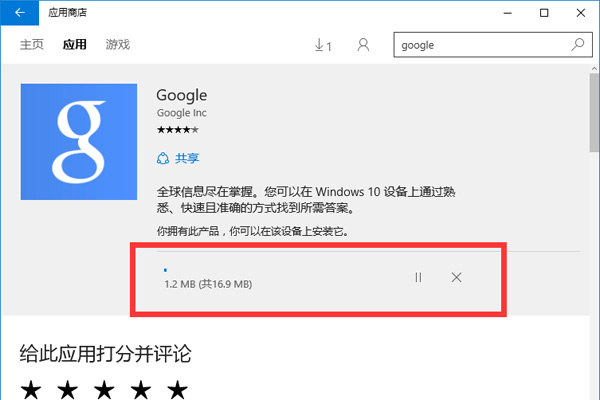
Win10 Microsoft Store (應用商店) 下載應用/更新極慢、卡在「取得授權」/「下載中」?優化 DNS 解析路徑,選擇延遲最低、穩定度最高的 DNS 伺服器大幅提速
Win10 應用商店內容分發依賴 CDN (內容傳遞網路),DNS 解析若指向遙遠/擁塞節點,下載速度會極慢。使用 360 DNS 優選 (內建於 360 安全衛士) 自動測試並套用最佳 DNS,或手動設定 114.114.114.114 (國內最快)、8.8.8.8 / 1.1.1.1 (國際知名) 等公開 DNS,能顯著提升商店下載速度。
方法一:360 DNS 優選 (圖形化、自動測速、一鍵套用)
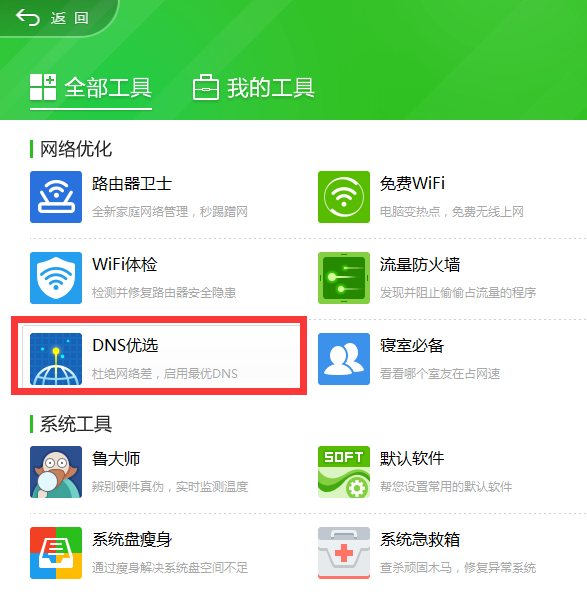
- 開啟「360 安全衛士」> 「更多功能」> 找到「DNS 優選」 (或「DNS 優化」) 點擊進入。
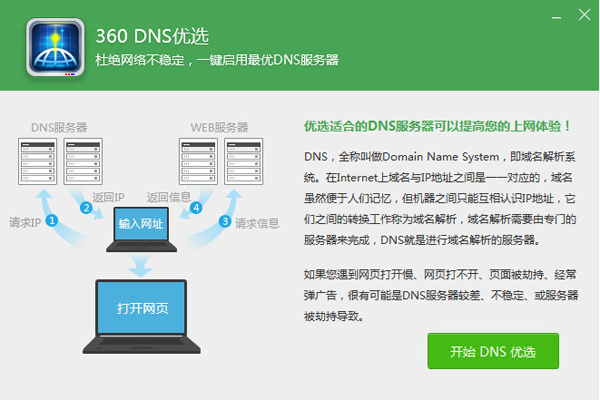
- 工具自動安裝/啟動,點選「開始優化 DNS」。
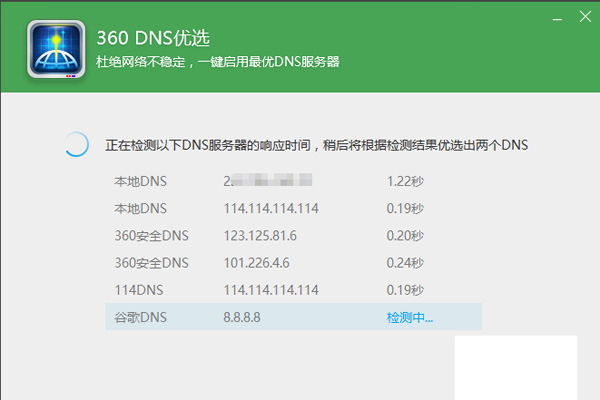
- 工具自動測試多組 DNS,找出「延遲最短、穩定性最好」的組合。
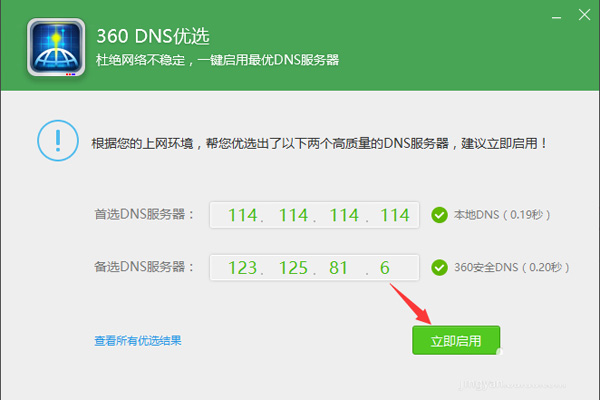
- 結果頁面顯示「首選 DNS」與「備用 DNS」,點選「立即啟用」套用。
- 若優化後其他網站異常,可在同介面點選「DNS 恢復區」還原原設定。
方法二:手動設定 DNS (無 360 或偏好手動控制)
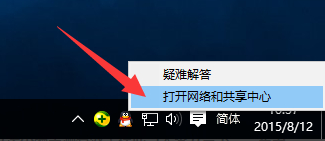
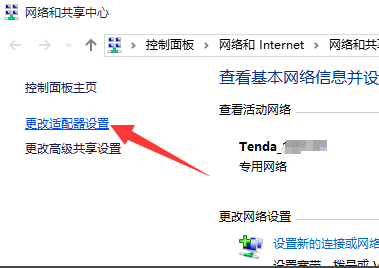
- 右鍵工作列網路圖示 > 「網路與網際網路設定」> 「更改介面卡選項」。
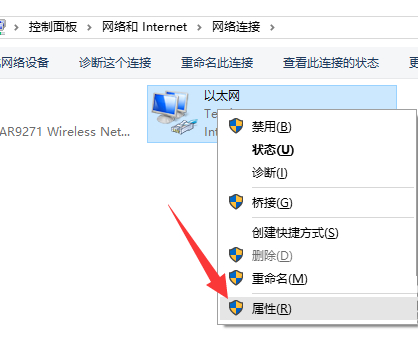
- 右鍵正在使用的網路介面卡 (乙太網路 / Wi-Fi) > 「內容」。
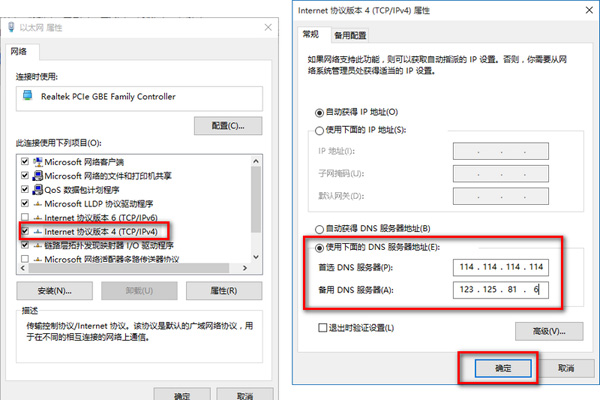
- 選中「網際網路通訊協定第 4 版 (TCP/IPv4)」> 「內容」。
- 選擇「使用下列 DNS 伺服器位址」:
▸ 首選 DNS:114.114.114.114 (或 8.8.8.8、1.1.1.1)
▸ 備用 DNS:114.114.115.115 (或 8.8.4.4、1.0.0.1)
- 按確定套用。
驗證提速效果
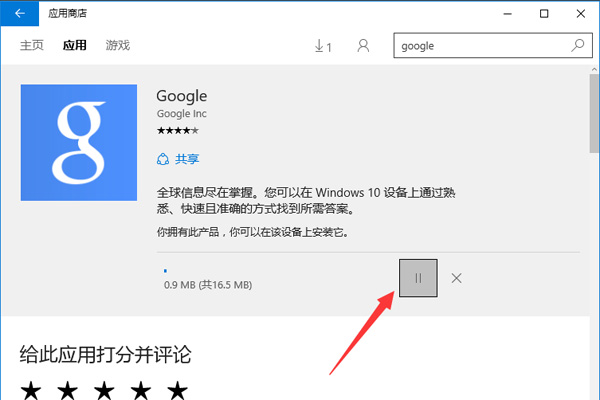
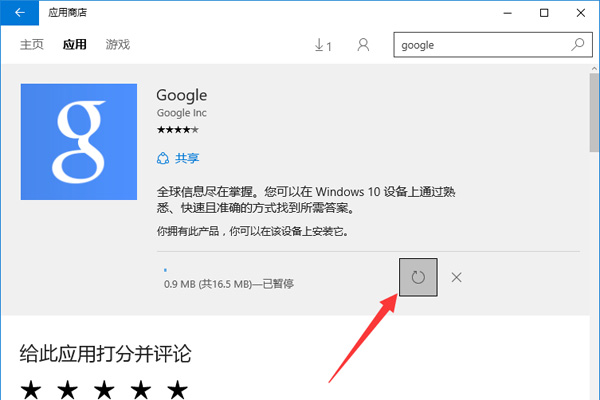
- 回到 Microsoft Store 下載頁面,點選「暫停」> 再點「繼續」重新建立連線。
- 觀察下載速度是否明顯提升 (原本 KB/s 級可提升至 MB/s 級)。
💡 進階補充
- DNS 優化對所有依賴 CDN 的服務皆有效 (Steam、Epic、Origin、Windows Update、瀏覽器下載等)。
- 若使用路由器撥號,建議在**路由器 WAN 設定**中修改 DNS,全網裝置受益。
- 企業/學校網路環境可能強制使用內部 DNS,手動修改可能導致內部資源無法存取,請諮詢網管。
- 定期重新執行 DNS 優選,因最佳節點會隨網路狀態變化。
優化 DNS 是解決 Win10 應用商店下載緩慢最直接、成本最低、效果最顯著的手段,360 DNS 優選讓小白也能一鍵完成專業級 DNS 調校。