Windows XP Windows 7 Windows 2003 Windows Vista Windows 綜合教學 Linux 系統教學
Windows 10 Windows 8 Windows 2008 Windows NT Windows Server 電腦軟體教學

Win10 輸入法/語言列不見了怎麼辦?十一步完整修復從開啟輸入指示器到註冊表加入開機自啟

編輯:Windows 10 系統介紹

Win10 語言列消失/顯示空白,需依序檢查:輸入指示器開啟、語言列設定正確、ctfmon 執行、註冊表開機自啟。提供十一步完整修復流程。

修復步驟

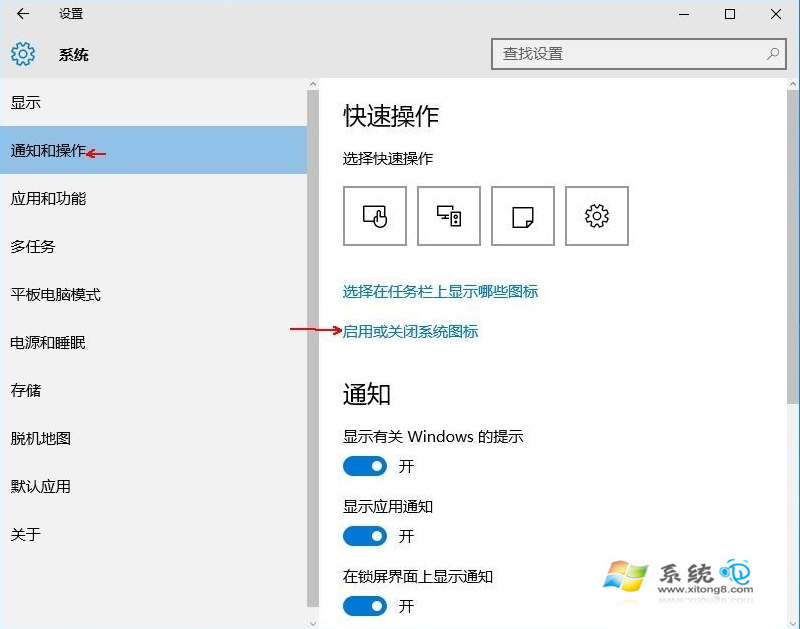
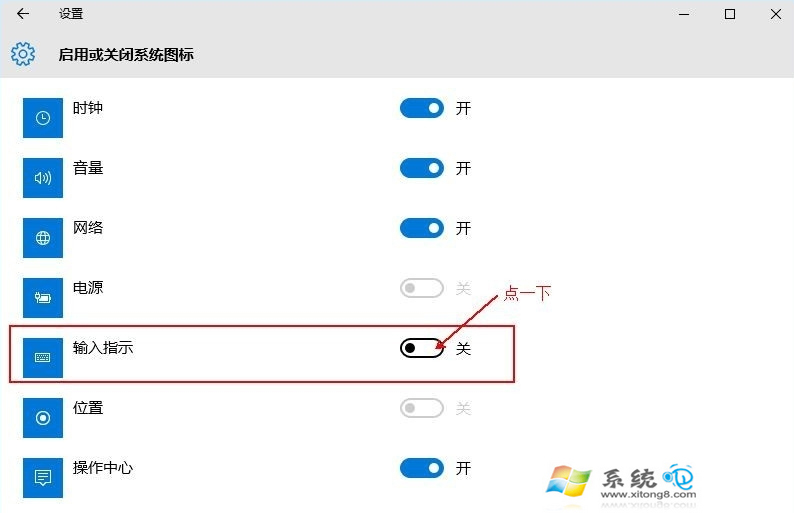
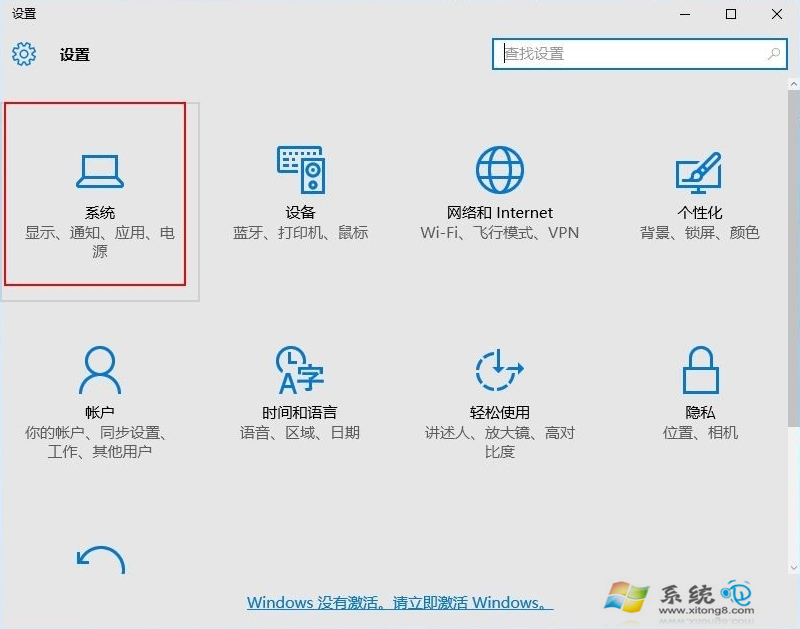
  1. 「設定」 → 「系統」 → 「通知與動作」 → 「開啟或關閉系統圖示」 → 「輸入指示器」設「開」。


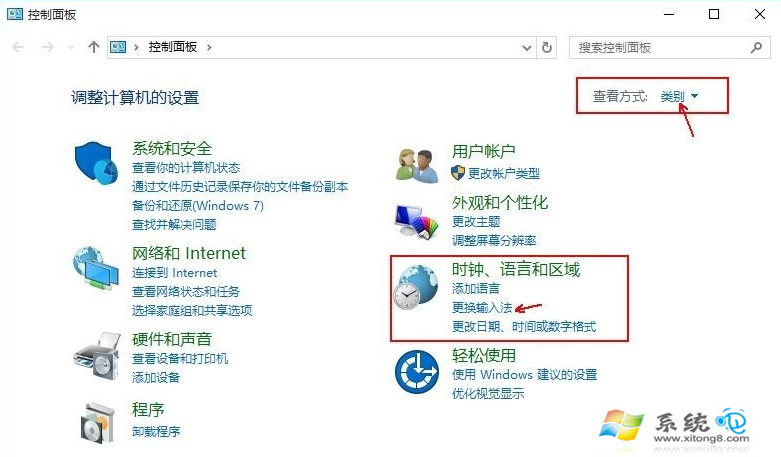
  2. 「控制台」 (類別檢視) → 「時鐘、語言和地區」 → 「變更輸入法」。
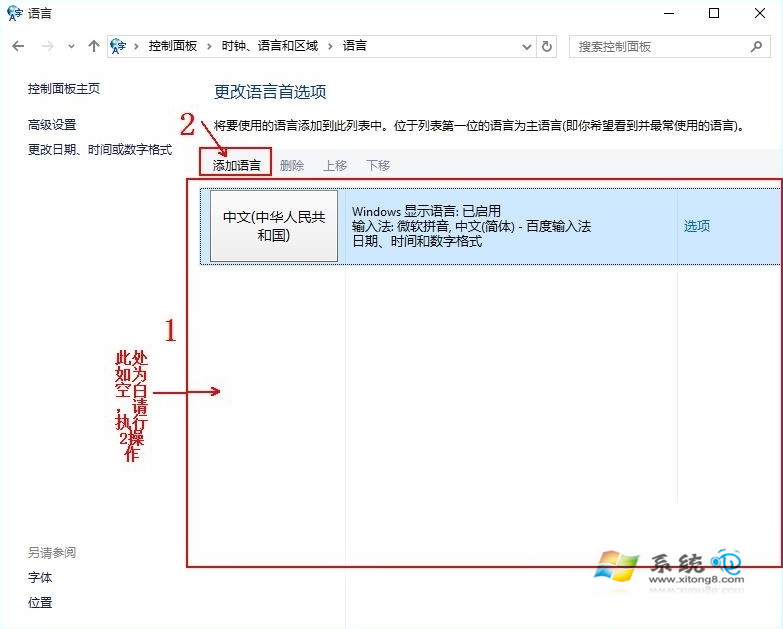
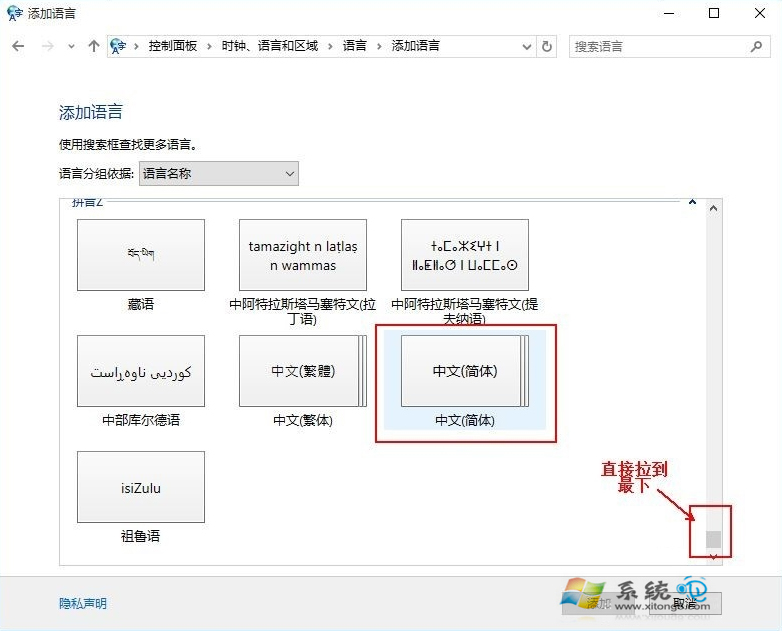
  3. 若語言清單為空 → 「新增語言」 → 選「中文 (簡體)」 → 「中文 (簡體,中國)」 → 新增。

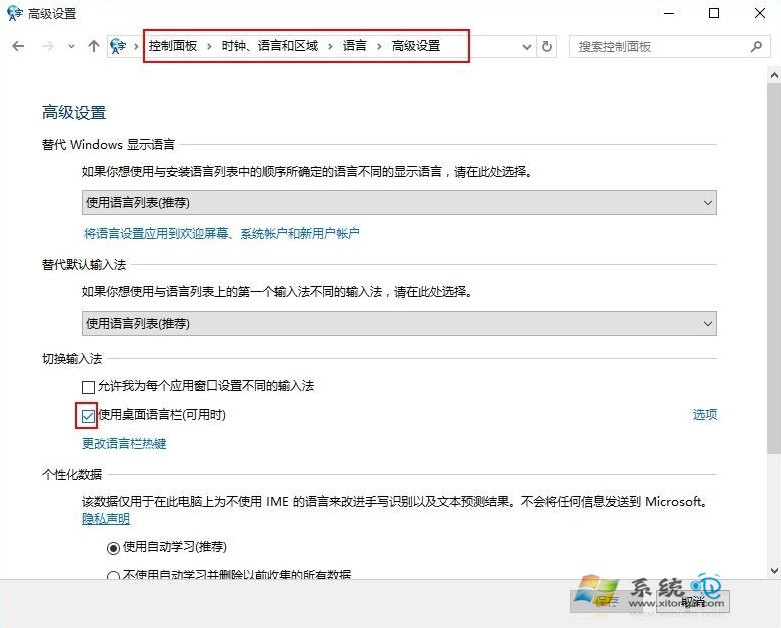
  4. 「進階設定」 → 勾選「使用桌面語言列 (可用時)」。
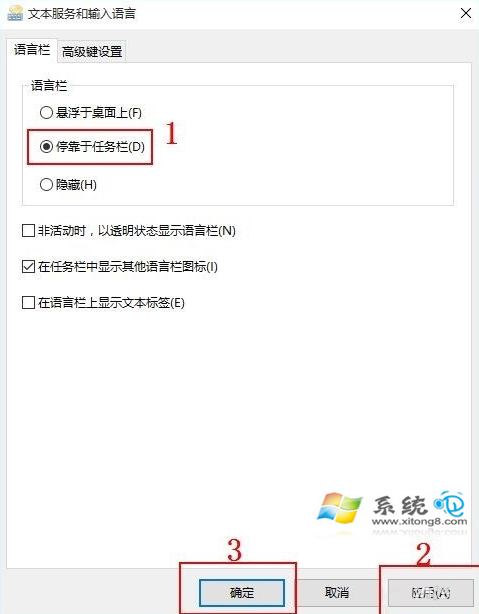
  5. 語言列「選項」 → 勾選「停駐在工作列」 → 套用/確定/儲存。
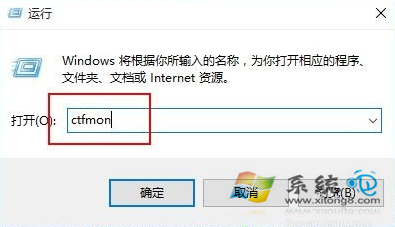
  6. 若仍無語言列 → Win + R ctfmon 執行。
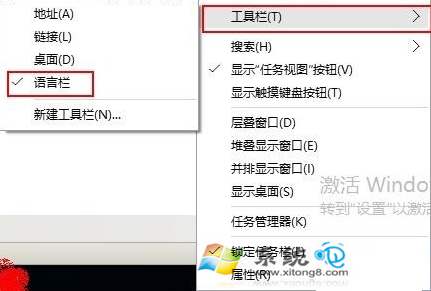
  7. 右鍵工作列 → 「工具列」 → 勾選「語言列」。
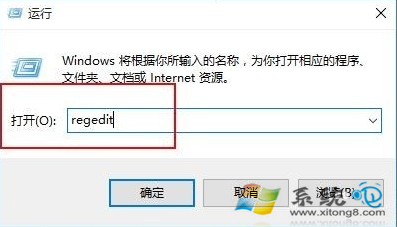
  8. 重開機後若語言列再次消失 → Win + R regedit。
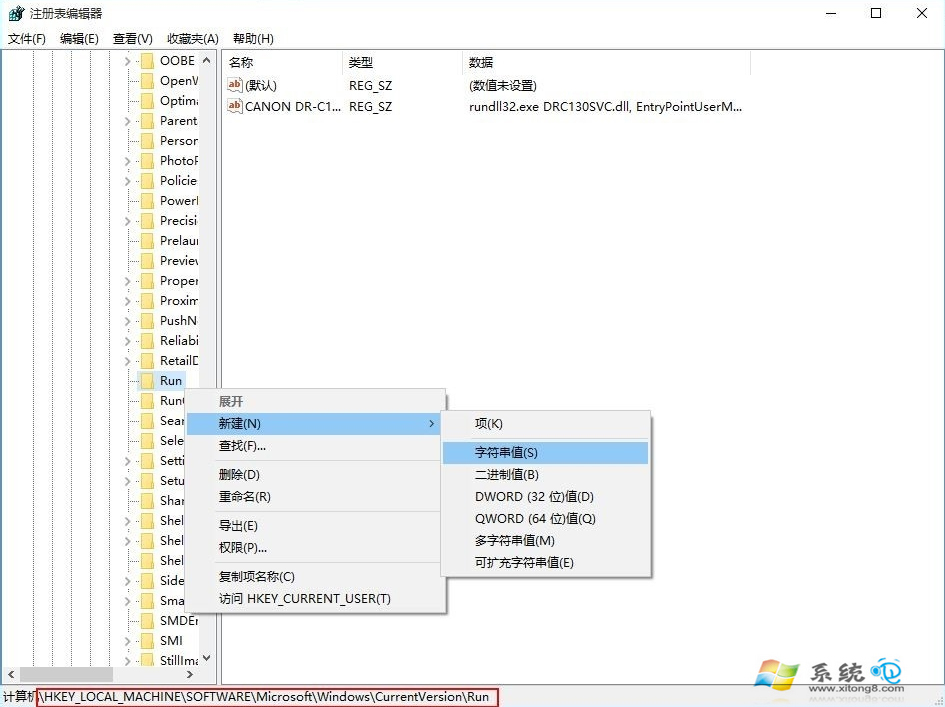
  9. 導覽 HKEY_LOCAL_MACHINE\SOFTWARE\Microsoft\Windows\CurrentVersion\Run → 右鍵新增字串值。
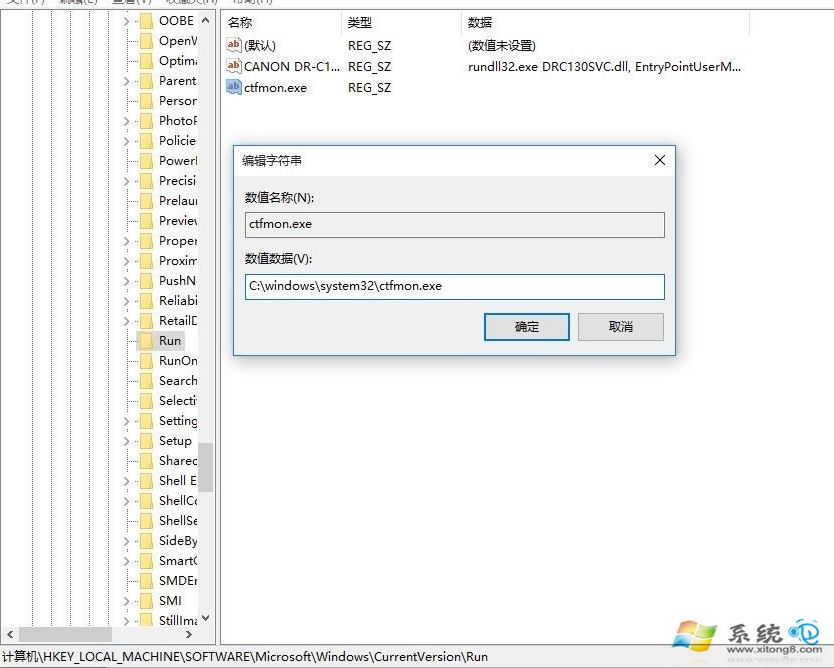
  10. 命名 ctfmon.exe,數值資料 C:\Windows\System32\ctfmon.exe。
完成上述步驟通常可徹底修復。若仍異常,建議全盤掃毒 (病毒可能劫持 ctfmon)。

Copyright © Windows教程網 All Rights Reserved