利用「空白圖示」搭配「Unicode 零寬度字元」命名,可建立在檔案總管中幾乎不可見的透明資料夾,保護隱私檔案不被輕易發現。
操作步驟
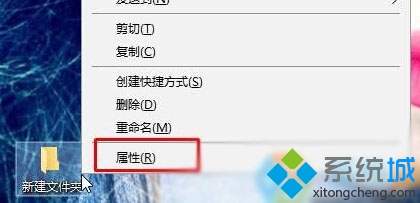
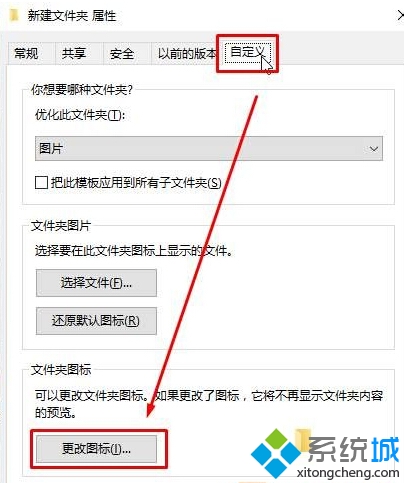
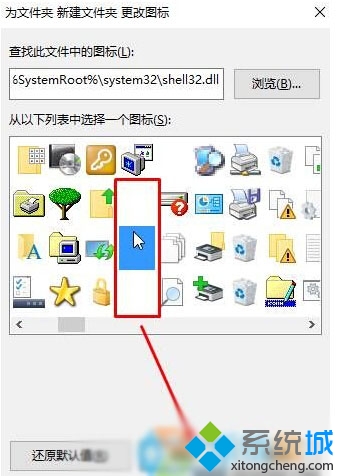
- 資料夾右鍵 → 「內容」→「自訂」→「變更圖示」。
- 選擇空白圖示 (通常在第 1-3 排灰色區塊) → 確定 → 套用。
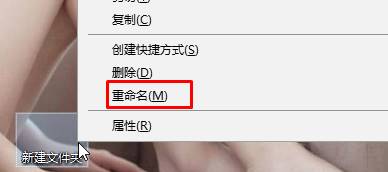
- 資料夾右鍵 → 「重新命名」。
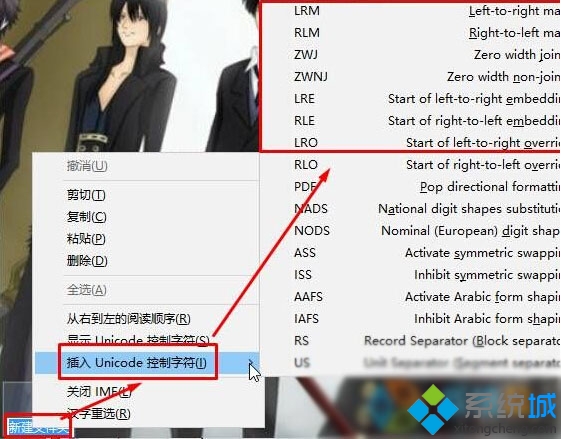
- 在命名欄位右鍵 → 「插入 Unicode 控制字元」→ 選擇任一零寬度字元 (如 LRM, RLM, ZWSP) → Enter。
- 完成:資料夾無圖示、無名稱,僅滑鼠hover或框選時可見。

查看/管理技巧:
- 檔案總管「檢視」→ 勾選「項目核取方塊」→ 框選區域可選取透明資料夾。
- 命令提示字元
dir /a 可列出隱藏/系統屬性資料夾。
- 此法非加密,僅視覺隱藏,重要資料請配合 BitLocker 或壓縮加密。