操作路徑總覽
Win10 介面調整大,設定預設輸入法路徑為:右下角輸入法圖示 → 語言偏好設定 → 相關設定 → 更換輸入法 → 選項 → 進階設定。
詳細步驟
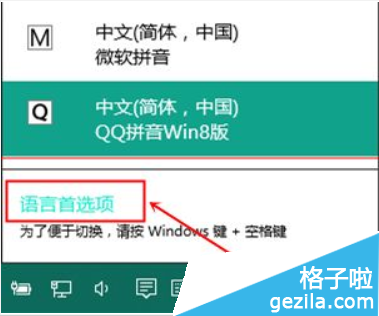
- 左鍵點擊桌面右下角輸入法圖示 (如「中/英」) → 點擊「語言偏好設定」。
- 「設定」視窗中點擊「相關設定」。
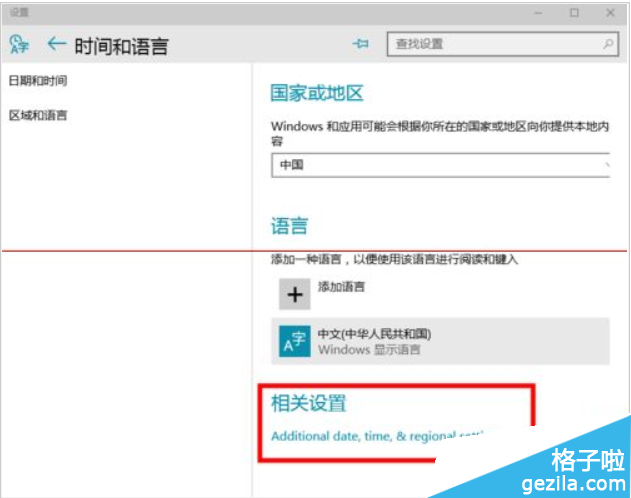
- 「時間與語言」視窗點擊「更換輸入法」。
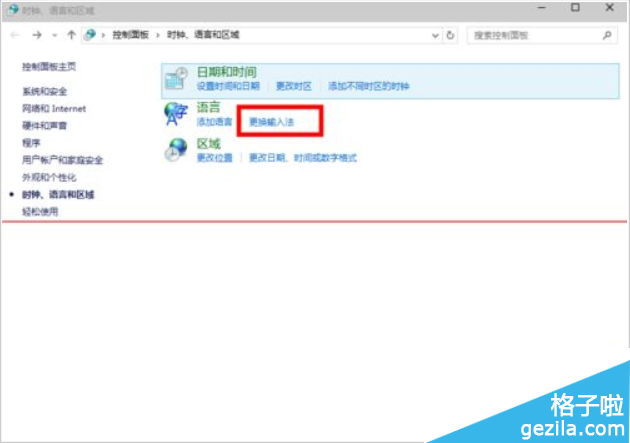
- 「語言」視窗點擊目標語言 (如「中文 (繁體,台灣)」) 的「選項」。
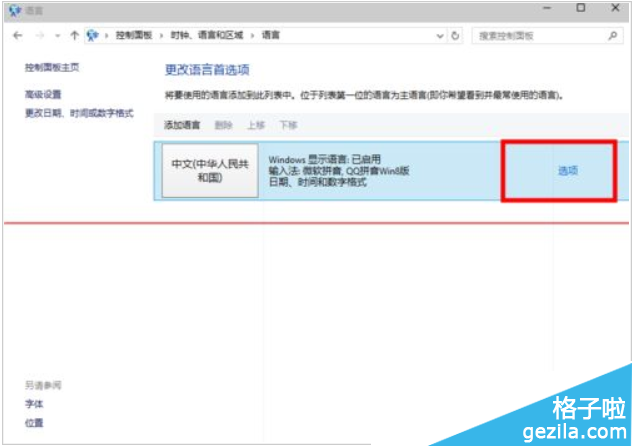
- 「語言選項」視窗可新增/移除輸入法 (如新增「微軟新注音」、「微軟注音」等)。
- 返回「語言」視窗,點擊左側「進階設定」。
- 在「覆寫預設輸入法」下拉選單選擇慣用輸入法 → 「儲存」。
補充說明
- 新增輸入法後記得點擊「儲存」才會生效。
- 「進階設定」亦可調整「切換輸入法熱鍵」、「讓我為每個應用程式視窗設定不同的輸入法」等進階選項。
- 同樣適用於 Windows 10 正式版。