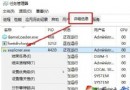
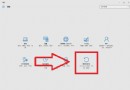
右鍵任務列 → 「屬性」 → 「開始選單」索引標籤 → 「自訂」按鈕,即可進入開始選單功能擴充視窗。
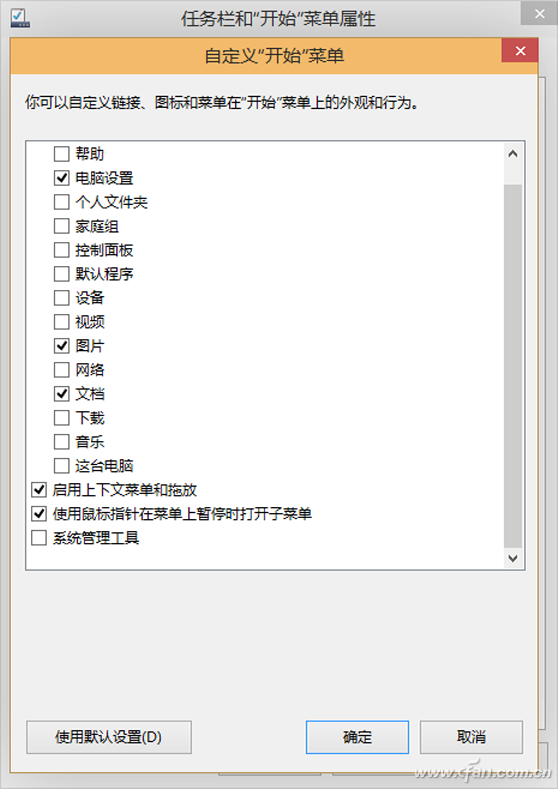
| 項目 | 用途 | 建議對象 |
|---|---|---|
| 說明 | 快速開啟 Windows 說明文件 | 新手/學習者 |
| 裝置 | 直接進入裝置管理器/印表機/滑鼠等設定 | 所有用戶 |
| 網路 | 快速存取網路與共用中心 | 網管/筆電用戶 |
| 控制台 | 一鍵開啟傳統控制台 (極重要!) | 所有進階用戶 |
| 影片/音樂 | 直接開啟對應媒體庫資料夾 | 多媒體用戶 |
| 我的電腦/下載/家庭群組/個人資料夾 | 常用資料夾快速存取 | 所有用戶 |
| 系統管理工具 | 事件檢視器、服務、工作排程器等神器入口 | 系統管理/進階用戶 |
若希望「系統管理工具」直接顯示在開始畫面磚塊區:
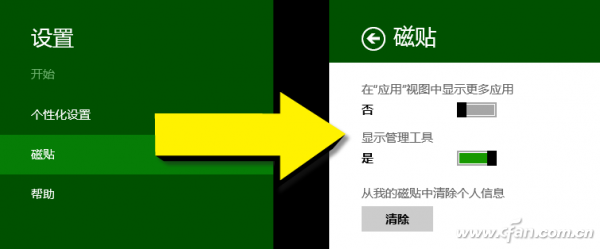
Windows 10 開始選單高度可自訂,善用「自訂」功能將深層系統工具 (控制台、系統管理工具、裝置管理器) 提升至第一層級,大幅提升操作效率,強烈建議依個人習慣調整。
Windows 10 安裝錯誤 0x80070005 解決:拒絕「立即線上安裝更新」選項
Windows 10 PIN 碼遺忘重置教學:透過 Microsoft 帳戶密碼驗證重設
Windows 10 預覽版新增快速鍵總表:虛擬桌面、分割螢幕、任務檢視、截圖全掌握
Win10 定位服務無法開啟?啟用 Geolocation Service 系統服務恢復定位功能
Win10 IE11 與網銀不相容?關閉 SmartScreen/增強保護 + 加入相容性檢視
Win10 系統「更改電腦設定」兩大入口:快捷鍵與開始選單全解析
Windows 10 在「主頁」資料夾加入「程式庫」:登錄新增兩個 DelegateFolders 子鍵 {031E4825-7B94-4dc3-B131-E946B44C8DD5}