Windows 10 引入大量新快速鍵,針對虛擬桌面、視窗分割、任務切換等現代多任務場景。以下為完整整理表,建議收藏練習。
| 快速鍵 | 功能 | 備註 |
|---|---|---|
| Win+C | 強制喚出 Charms 列 | 預覽版專屬 |
| Win+←/→ | 視窗靠左/右佔半螢幕 | Snap 功能 |
| Win+↑/↓ | 最大化/最小化/還原 | |
| Win+Home | 僅保留當前視窗,其餘最小化 | |
| Win+Enter | 啟動「螢幕閱讀員」 | 無障礙功能 |
| Win+數字鍵 | 啟動/切換工作列第 N 個釘選應用 | 支援 Modern App |
| Win+T | 在工作列圖示間循環焦點 | 相當於滑鼠懸停 |
| Alt+Tab | 視窗切換器(全螢幕縮圖) | Win10 改良版 |
| Win+Tab | 任務檢視(虛擬桌面切換) | 取代 Win7 Flip3D |
| Ctrl+Shift+Esc | 直接開啟工作管理員 | 經典快速鍵 |
| Alt+←/→/↑ | 檔案總管:上一層/下一層/父資料夾 | 僅限檔案總管 |
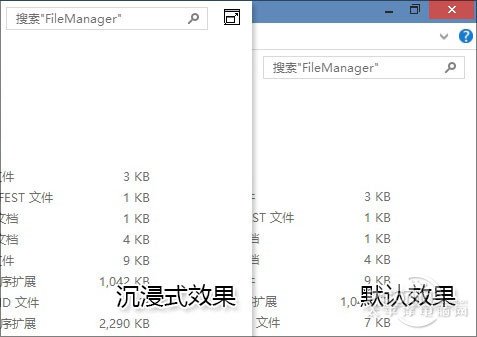
| F11 | 傳統程式沉浸式全螢幕 |
| 快速鍵 | 功能 |
|---|---|
| Win+Ctrl+←/→ | 切換上一個/下一個虛擬桌面 |
| Win+Ctrl+D | 建立新虛擬桌面 |
| Win+Ctrl+F4 | 關閉目前虛擬桌面(視窗自動移至下一個) |
| 快速鍵 | 功能 |
|---|---|
| Win+D | 顯示桌面(Modern App 需按兩次) |
| Win+I | 開啟設定(Charms→設定) |
| Win+X | 開啟高階使用者選單(快速存取裝置管理員、事件檢視器等) |
| Win+PrtSc | 全螢幕截圖自動存至「圖片\截圖」 |
| Ctrl+V | CMD 內直接貼上(Win10 新增) |
優先掌握 Win+Tab(任務檢視)、Win+Ctrl+D(新增桌面)、Win+←/→/↑/↓(Snap 分割)、Win+PrtSc(截圖),這四組能覆蓋 80% 日常多任務操作。