Windows 10 引入大量新快速鍵,涵蓋虛擬桌面、視窗 1/4 分割、任務檢視、命令提示字元增強、截圖等。以下為分類整理的完整快速鍵表,建議收藏練習。
視窗管理與分割
- Win + 左/右:視窗貼齊左右半邊
- Win + 上/下:最大化/最小化/還原(配合左右鍵達成 1/4 分割)
- Win + 左上/左下/右上/右下:直接 1/4 分割置於四角
- Win + Home:最小化非作用中視窗
- Win + Shift + 左/右:跨螢幕移動視窗
虛擬桌面與任務檢視
- Win + Tab:開啟任務檢視(介面持續顯示)
- Win + Ctrl + D:新增虛擬桌面
- Win + Ctrl + F4:關閉目前虛擬桌面
- Win + Ctrl + 左/右:切換虛擬桌面
系統與應用程式啟動
- Win + E:開啟「主頁」 (檔案總管新介面)
- Win + 數字鍵 (1-9):啟動工作列固定應用程式 (第 1-9 個)
- Win + T:在工作列圖示間巡覽
- Win + X:高級使用者選單 (控制台、裝置管理員、磁碟管理、PowerShell 等)
- Win + I:開啟設定
- Win + A:開啟動作中心
- Win + S / Win + Q:開啟搜尋
- Win + R:執行
- Win + C:Charms 列 (舊版相容)
- Win + Enter:啟動朗讀程式
- Win + Ctrl + Enter:開啟敘述員 (新版)
視窗切換
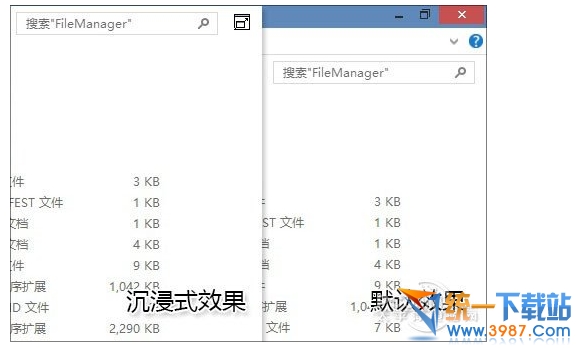
- Alt + Tab:經典切換器 (縮圖放大、全螢幕)
- Alt + Shift + Tab:反向切換
- Ctrl + Alt + Tab:切換器持續顯示 (需方向鍵選擇)
截圖與錄製
- Win + PrtSc:全螢幕截圖自動存至「圖片\螢幕截圖」
- Win + Shift + S:區域截圖 (剪貼簿/截圖工具)
- Win + Alt + PrtSc:遊戲列截圖 (遊戲模式)
- Win + G:開啟遊戲列
- Win + Alt + G:錄製遊戲片段
- Win + Alt + R:開始/停止錄製
命令提示字元增強 (需取消「使用舊版主控台」)
- Ctrl + C / Ctrl + V:複製/貼上
- Ctrl + A:全選
- Ctrl + M:進入標記模式
- Alt + 選取:矩形選取
- 方向鍵 / PgUp/PgDn:游標移動/捲動
其他實用快速鍵
- F11:傳統程式全螢幕模式
- Alt + 左/右/上:總管上一層/下一層/父資料夾
- Ctrl + Shift + Esc:直接開啟工作管理員
- Win + Pause:開啟系統內容
- Win + L:鎖定電腦
- Win + D:顯示桌面
- Win + ,:暫時透視桌面
- Win + . / Win + ;:表情符號面板
熟練核心 20 條快速鍵,Windows 10 操作效率可提升 50% 以上。建議列印貼螢幕邊緣,每天練習 3 條,兩週成肌肉記憶。