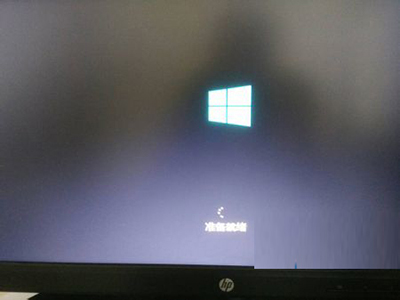
許多使用者在升級 Windows 10 後發現開機時間明顯變長,甚至達 30 秒以上。以下整理四種針對性解決方案:
方法一:系統配置工具調整啟動參數
- Win + R →
msconfig 開啟系統配置。
- 「一般」頁籤勾選「選擇性啟動」,確保「載入系統服務」與「載入啟動項」皆勾選。
- 「引導」頁籤 → 「進階選項」 → 勾選「處理器數目」選最大核心數。
- 「逾時」設為
3 秒,確定重開機。
方法二:進階系統屬性與虛擬記憶體重設
- 右鍵「此電腦」→「屬性」→「進階系統設定」。
- 「啟動和修復」→「設定」→縮短顯示清單時間(建議 3 秒)。
- 「效能」→「設定」→「進階」→「虛擬記憶體」→「變更」。
- 取消「自動管理」,勾選「無分頁檔」→「設定」→確定並重開機。
- 重開機後再啟用「自動管理分頁檔大小」。
方法三:電源選項啟用快速啟動
- 控制台 → 「電源選項」(小圖示)→「選擇電源按鈕的功能」。
- 「變更目前無法使用的設定」→ 勾選「啟用快速啟動」→「儲存變更」。
方法四:群組原則強制快速啟動
- Win + R →
gpedit.msc 開啟群組原則編輯器。
- 「電腦設定」→「系統管理範本」→「系統」→「關機」。
- 雙擊「要求使用快速啟動」→「已啟用」→確定。
這四種方法針對不同層面優化開機流程,建議依序執行並測試效果,通常能將開機時間大幅縮短。