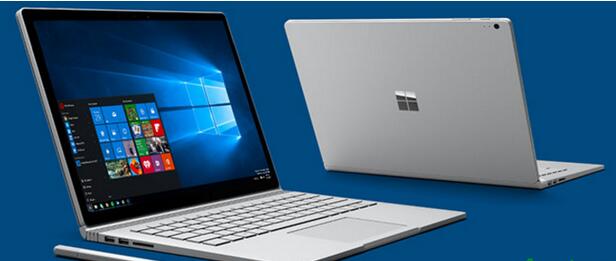
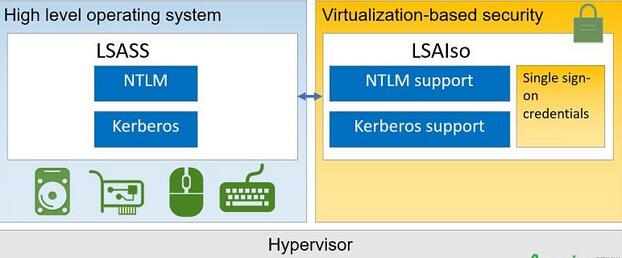
Windows 10 憑證保護 利用虛擬化安全 (VBS) 建立隔離容器儲存使用者認證 (NTLM 雜湊、Kerberos 票證、域認證),連核心模式也無法直接存取,大幅提升抗認證竊取能力。
| 需求 | 說明 |
|---|---|
| Windows 版本 | 僅 Windows 10 企業版 (Education 亦可) |
| 韌體介面 | UEFI 2.3.1+ 並啟用 安全開機 |
| 虛擬化支援 | Intel VT-x / AMD-V + 二階位址轉換 (EPT/NPT) |
| TPM | TPM 2.0 晶片 (非 1.2) |
| 架構 | 64 位元作業系統 |
gpedit.mscmsinfo32「系統摘要」確認「憑證保護」顯示「已啟用」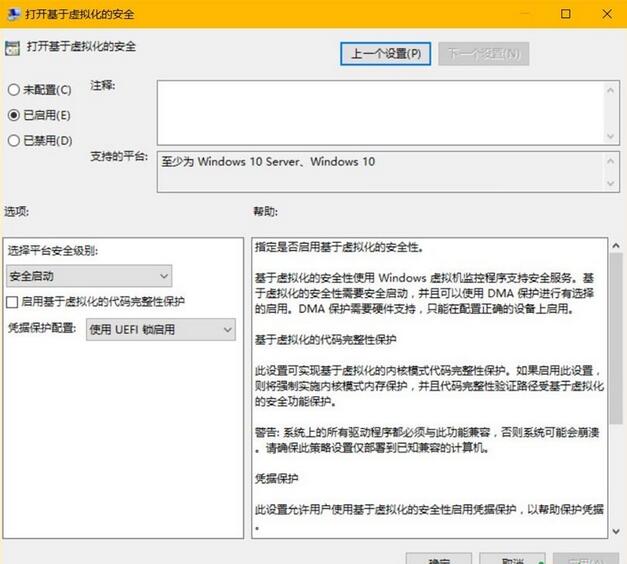

Win10 刪除休眠檔案 hiberfil.sys 釋放 C 槽空間:powercfg 指令完整教學
Win10 無法執行 WWE 2K16?相容性問題與解決方案
Win10 玩舊遊戲花屏、卡頓怎麼辦?啟用 DirectPlay 相容元件修正畫面異常
Surface Pro 4 Win10 無法連 Wi-Fi?六大官方解決方案完整攻略
Win10 Build 14379 更新內容:修復高 DPI Credential UI、行動中心崩潰、Centennial 應用計數、Sticky Notes 聚焦
Win10 如何恢復自訂桌面圖示排列?重啟檔案總管 (explorer.exe) 即可還原 — 但嚴禁註銷/重開機/關機/第三方強制重啟