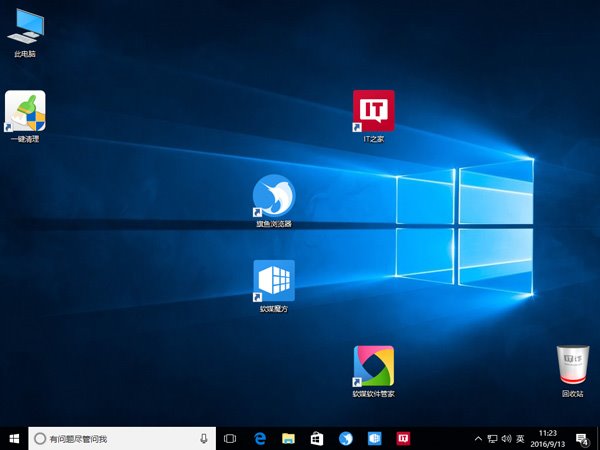
Windows 10 桌面圖示自訂排列 (擺造型、分組) 若被誤操作打亂,只要**不觸發系統儲存新排列的動作**,即可透過「重啟檔案總管」讓系統從記憶體還原先前排列。關鍵在於避開會寫入登錄/設定檔的操作。
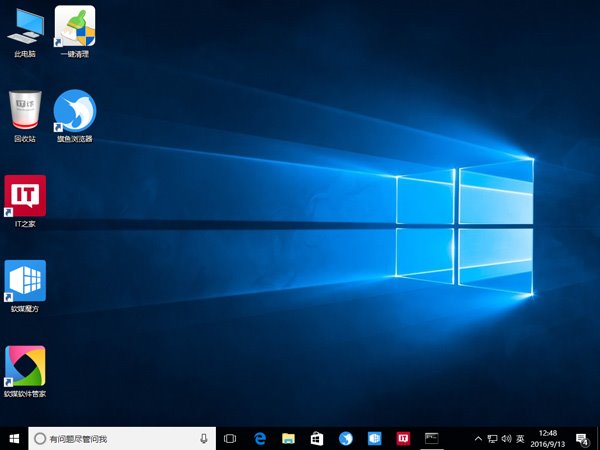
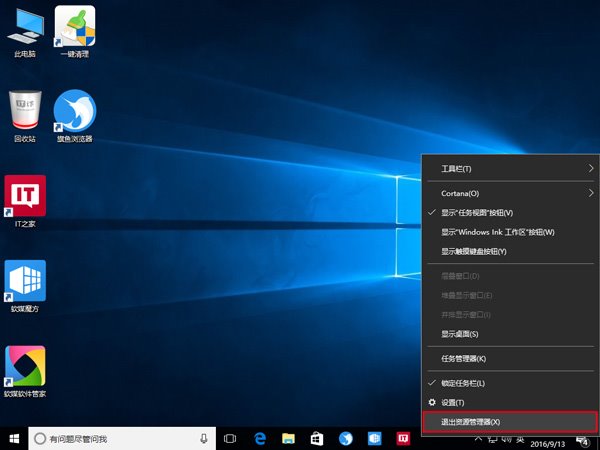
taskkill /f /im explorer.exeexplorer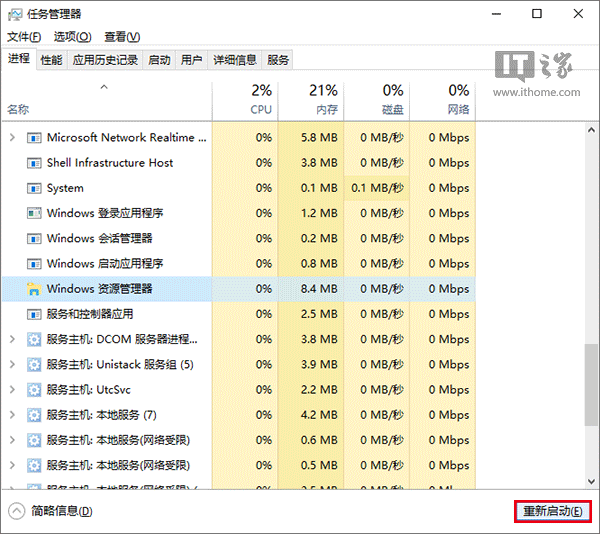
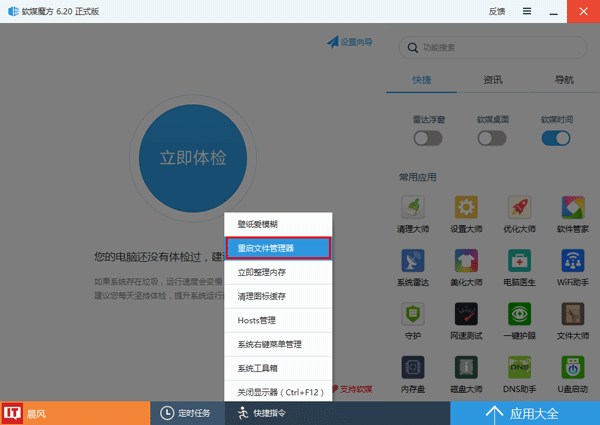
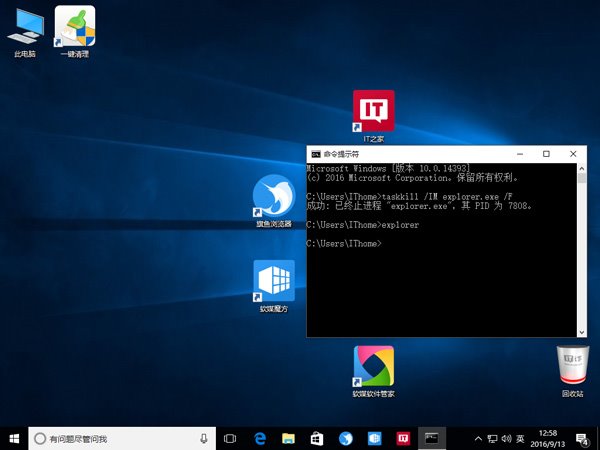
桌面圖示座標暫存於 explorer.exe 進程記憶體中。正常關閉 (註銷/重開機/結束進程) 會將座標寫入 HKEY_CURRENT_USER\Software\Microsoft\Windows\Shell\Bags 登錄值。強制終止進程 (taskkill /f) 或工作管理員重啟,**不會執行儲存邏輯**,進程重啟時從記憶體/快取重讀先前排列,實現「後悔藥」效果。
Win10 開始菜單/任務欄/標題欄強調色自定義教程:濃度滑桿微調視覺風格
Win10 Build 10130 工作列彈出視窗失效 Bug:微軟釋出修補補丁,已知問題含郵件程式崩潰、WiFi 失效
微軟官方對比表:Win10 家用版/專業版/企業版/教育版差異詳解
Windows 10 關閉/退出家庭群組:同 ID 23311 內容重複
Win10 如何查看系統是否永久啟動?slmgr.vbs -xpr 指令一鍵檢查授權狀態
盜版升級 Win10 黑屏怎麼辦?五大解法:買正版、裝企業版評估版、30天重裝、破解激活、賭奇蹟